Les messages résultant des actions "Vérifier" ou "Changer" et affichés dans le Rapport de contrôle en amont et dans Enfocus Navigateur peuvent être personnalisés de plusieurs façons. Par exemple, vous pouvez :
- Reformuler le texte par défaut pour que les utilisateurs non techniques puissent le comprendre facilement
- Ajouter des informations supplémentaires (par exemple, que faire en cas de problèmes)
- Ajouter un lien vers une page Web proposant des informations supplémentaires
Pour ce faire, procédez comme suit :
- Dans les attributs de l'Action voulue, cliquez sur le lien Actions.
-
Dans le menu, sélectionnez Personnaliser le message de rapport.
La boîte de dialogue Personnaliser le message de rapport s'ouvre.
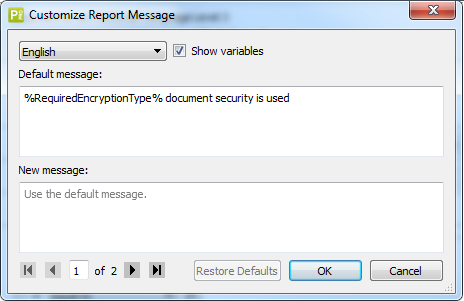
- Dans la liste placée en haut, sélectionnez la langue pour laquelle vous voulez changer le message. Sélectionnez Tout si vous voulez afficher un message spécial, quelle que soit la langue de PitStop. Le message par défaut est affiché dans le premier champ. Si le message contient des variables, vous pouvez les rendre visibles en sélectionnant la case à cocher Afficher les variables : les variables sont placées entre les signes %. Pour afficher l'aperçu du résultat final (les variables sont remplacées par les valeurs réelles), vous devez désélectionner la case à cocher.
-
Entrez un nouveau message dans le deuxième champ.
Sinon, le message par défaut sera utilisé.
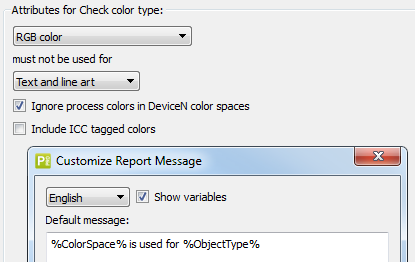
Conseil : Nous vous recommandons de copier le message du premier champ dans le deuxième (en vous assurant que l'option Afficher les variables est sélectionnée). Vous savez ainsi que les variables sont correctement écrites. Si une variable contient une erreur, elle ne sera pas reconnue comme une variable et elle sera assimilée à une chaîne fixe.Cas spéciaux- Les variables de configuration intégrées renvoient aux options incluses dans les attributs de l'Action. Si vous désélectionnez la case à cocher Afficher les variables, vous pouvez voir à quoi elles font référence. Dans l'exemple ci-dessous, %ColorSpace% renvoie à la valeur choisie dans la première liste (Couleur RVB) et %ObjectType% à la valeur choisie dans la deuxième liste.
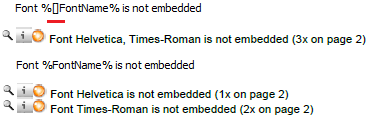
- La présence de crochets ("[]") dans une variable indique que la variable peut être remplacée par plusieurs valeurs, en fonction du contenu du PDF. Par exemple, "%[]ffontName%" signifie que plusieurs noms de police peuvent être mentionnés dans le message. S'ils sont écrits de cette façon, les noms de police sont indiqués l'un après l'autre. Si les crochets sont retirés, vous recevrez un message séparé pour chaque nom de police différent. Voir l'exemple ci-dessous :
- La présence de crochets encadrant 3 points ("[...]") dans une variable renvoie à une plage. Par exemple, %[...]ActualPointSize% signifie que le plus petit et le plus grand corps utilisés dans le document seront mentionnés dans le message, séparés par trois points. Les valeurs intermédiaires ne seront pas mentionnées. Si vous retirez les trois points, toutes les valeurs trouvées dans le document seront mentionnées (séparées par une virgule). Vous pouvez aussi retirer les crochets, ce qui entraînera l'émission d'un message séparé pour chaque valeur de corps. Voir les exemples ci-dessous :
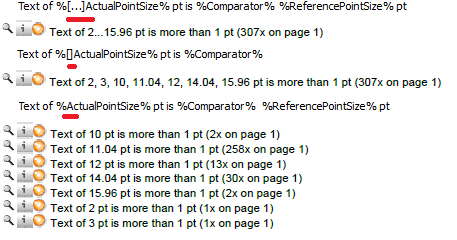 Remarque : Veillez à utiliser la notation appropriée ; si vous omettez un point ou si vous tapez 4 points, la variable ne marchera pas !
 - Si vous voulez afficher un lien dans un message de rapport, il vous suffit de taper l'URL (par exemple, http://www.enfocus.com). Lorsque les utilisateurs cliquent sur cette URL dans le Rapport de contrôle en amont, la page Web correspondante s'ouvre.
- Veuillez noter que certains messages (en nombre limité) ne peuvent pas être personnalisés, car ils résultent d'actions qui utilisent un autre mécanisme et sont générés "à la volée". Ces messages entraînent l'affichage de l'avertissement "Cette action ne comprend aucun message personnalisable".
- Une action présente une interface utilisateur légèrement différente : Consigner la sélection. Aucun message de rapport par défaut n'est disponible pour cette action. Vous devez entrer votre message de rapport personnalisé directement dans la section Attributs.
- Les variables de configuration intégrées renvoient aux options incluses dans les attributs de l'Action. Si vous désélectionnez la case à cocher Afficher les variables, vous pouvez voir à quoi elles font référence. Dans l'exemple ci-dessous, %ColorSpace% renvoie à la valeur choisie dans la première liste (Couleur RVB) et %ObjectType% à la valeur choisie dans la deuxième liste.
- Cliquez sur le(s) bouton(s) de navigation au bas de la boîte de dialogue pour naviguer vers d'autres messages provenant de la même action et les configurer de la même façon. Tel est le cas si l'action possède plusieurs options distinctes. Par exemple : la vérification des images alternées vous permet de détecter toutes les images dotées d'images alternées ou les images dotées d'une image alternée qui est utilisée par défaut pour l'impression. Un message séparé est disponible pour chacune de ces options. Veuillez noter que l'option Restaurer les sélections par défaut réinitialise tous ces messages (et non uniquement le seul message affiché).
- Cliquez sur OK.
Si vous exécutez l'action sur un document, le nouveau message s'affiche à la place du message par défaut.
Remarque : Si vous voulez revenir au message par défaut, cliquez sur dans les attributs de l'action.