Lorsque vous créez un QuickRun, vous devez sélectionner les Scripts d'Actions, les Changements globaux et/ou un Profil de contrôle en amont que vous voulez exécuter sur le document ouvert. Puisque vous ne pouvez pas éditer ou modifier le contenu des Scripts d'Actions, des Changements globaux et des Profils de contrôle en amont à partir d'un QuickRun, nous vous recommandons de commencer par les vérifier ou les préparer, avant de créer le QuickRun.
Pour créer un QuickRun
- Ouvrez la boîte de dialogue QuickRuns. Consultez Où trouver les QuickRuns dans PitStop Pro.
-
Choisissez une des options suivantes :
- Pour créer un nouveau QuickRun à partir d'un QuickRun existant, cliquez sur
 > Nouveau > Nouveau à partir de/Nouveau à partir du fichierNouveau à partir de/Nouveau à partir du fichier et sélectionnez le QuickRun que vous voulez utiliser comme point de départ.
L'option Nouveau à partir de vous permet de sélectionner un QuickRun existant dans la base de données Standard ; Nouveau à partir du fichier vous permet de sélectionner un fichier (*.eqr) sur votre ordinateur.
- Pour créer un nouveau QuickRun de toutes pièces, cliquez sur > Nouveau > Nouveau.
- Pour créer un nouveau QuickRun à partir d'un QuickRun existant, cliquez sur
- Entrez un nom évocateur et une description.
-
Cliquez sur
 et sélectionnez le(s) Script(s) d'Actions, un ou plusieurs Changements globaux et/ou le Profil de contrôle en amont que vous voulez ajouter à votre QuickRun.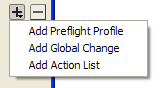
-
Choisissez une des options suivantes :
- Pour ajouter des Scripts d'Actions, des Changements globaux ou un profil de contrôle en amont à partir de votre base de données, sélectionnez A partir de la base de données, puis sélectionnez un ou plusieurs Scripts d'Actions ou Changements globaux, ou bien un seul profil de contrôle en amont
- Pour ajouter un Script d'Actions, un profil de contrôle en amont ou un Changement global présent sur un disque dur ou un lecteur réseau, sélectionnez A partir du fichier et cliquez sur Parcourir. Sélectionnez le fichier approprié et cliquez sur Ouvrir.
-
Cliquez sur OK.
Les Scripts d'Actions, les Changements globaux et le profil de contrôle en amont apparaissent dans la case Exécuter.
-
Cliquez sur le bouton Monter
 ou Descendre
 pour définir l'ordre de la séquence d'exécution des Scripts d'Actions et des Changements globaux.
Remarque : Vérifiez soigneusement la séquence des Scripts d'Actions et des Changements globaux car le résultat peut être différent selon l'ordre dans lequel les mêmes actions sont exécutées. Il est recommandé de faire un essai préalable en exécutant les Actions séparément afin de voir quelle séquence donne le résultat escompté.
pour définir l'ordre de la séquence d'exécution des Scripts d'Actions et des Changements globaux.
Remarque : Vérifiez soigneusement la séquence des Scripts d'Actions et des Changements globaux car le résultat peut être différent selon l'ordre dans lequel les mêmes actions sont exécutées. Il est recommandé de faire un essai préalable en exécutant les Actions séparément afin de voir quelle séquence donne le résultat escompté. - Si nécessaire, sélectionnez Contrôle en amont Certified PDF afin de lancer un flux de production Certified PDF pour vos documents PDF.
-
Si un profil de contrôle en amont est sélectionné, vous pouvez décider d'Autoriser les correctifs à partir du profil de contrôle en amont.
Remarque : Si les correctifs sont désactivés dans le profil de contrôle en amont, cette option n'est pas disponible.
-
Déterminez si vous voulez exécuter le QuickRun sélectionné sur l'ensemble du document ou une plage de pages :
- Tout le document : Toutes les pages du document. Vous pouvez également définir son exécution sur toutes les pages, ou uniquement sur les pages paires ou impaires.
- Sélection de l'utilisateur : La zone ou les objets sélectionnés à l'aide de l'outil Sélectionner l'objet PitStop Pro.
- Page en cours : La page affichée uniquement.
- Pages : Toutes les pages ou une plage de pages spécifiée.
-
Indiquez si vous voulez visualiser les résultats du QuickRun dans Enfocus Navigateur ou dans un Rapport de contrôle en amont, après l'exécution du QuickRun.
L'affichage d'Enfocus Navigateur ou du Rapport de contrôle en amont dépend de vos Préférences PitStop Pro (Voir ).
Enfocus Navigateur est une boîte de dialogue qui propose un aperçu des modifications effectuées par le QuickRun sélectionné et vous permet de générer un Rapport de contrôle en amont. Ce Rapport de contrôle en amont est un document PDF qui affiche les informations générales relatives au contrôle en amont et aux fichiers.
Sélectionnez l'option appropriée :- Toujours : La boîte de dialogue Enfocus Navigateur ou le Rapport s'affiche toujours.
- En cas d'erreur : Enfocus Navigateur ou le Rapport de contrôle en amont s'affiche uniquement si une Erreur est détectée. Les erreurs peuvent être détectées pour les Actions de type "Vérifier" uniquement, si vous avez sélectionné Consigner en tant qu'erreur ou Enregistrer dans le journal comme erreur et autoriser la signature (dans les attributs de l'Action "Vérifier").
- Jamais : La boîte de dialogue Enfocus Navigateur ou le Rapport ne s'affiche jamais.
- Cliquez sur OK.