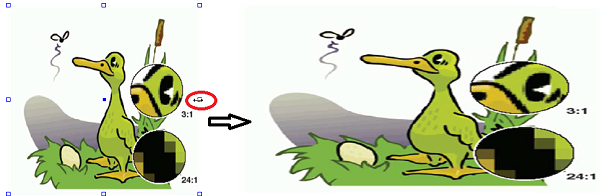
Pour mettre à l'échelle un objet par glissement à l'aide des poignées de sélection
-
Dans la boîte de dialogue Enfocus Inspecteur, cliquez sur l'outil Sélectionner les objets
 .
.
- Sélectionnez le ou les objets que vous voulez mettre à l'échelle.
-
Amenez le pointeur sur l'une des poignées dans le coin de la zone de limite, jusqu'à ce qu'elle prenne la forme d'une flèche
 comme dans l'illustration ci-dessous.
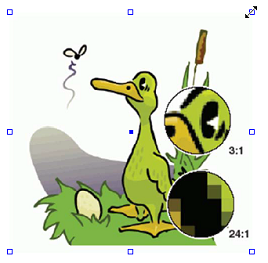
- Appuyez sur le bouton gauche de la souris et maintenez enfoncé pendant que vous faites glisser la poignée à la position voulue.
- Pour mettre à l'échelle l'objet autour du centre de la sélection, appuyez sur la touche Alt et maintenez-la enfoncée.
- Pour mettre à l'échelle l'objet proportionnellement, en conservant les proportions hauteur/largeur, appuyez sur la touche Maj et maintenez-la enfoncée.
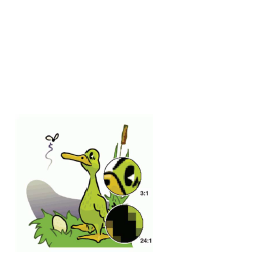
Si plusieurs objets sont sélectionnés (comme les deux segments de texte dans le graphique ci-dessous), il sont tous mis à l'échelle en même temps.
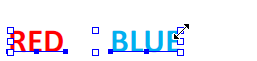
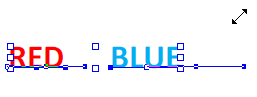

Remarque : Pour mettre à l'échelle l'objet sans respect des proportions, afin de l'agrandir ou de le réduire horizontalement ou verticalement, faites glisser la poignée d'une zone de limite à la position voulue comme montré ci-dessous.