Vous pouvez définir différents attributs en fonction de l'Action sélectionnée. Certaines Actions n'exigent pas d'attributs ; pour d'autres Actions, vous devez entrer les valeurs préférées (par exemple une longueur ou un numéro de version), choisir une couleur, sélectionner une option dans une liste, cocher une case, ... La définition des attributs est souvent évidente.
-
Pour utiliser des variables à la place des valeurs fixes :
- Cliquez sur le lien Actions et sélectionnez Activer les noms variables.
-
Cliquez sur
 .
.
- Sélectionnez la variable que vous souhaitez utiliser.
- Répétez les étapes b-c pour chacune des variables que vous voulez utiliser.
- Cliquez sur OK.
-
Pour utiliser des expressions régulières à la place des chaînes fixes :
- Activez la case Utiliser des expressions régulières.
-
Créez des règles à l'aide des expressions régulières. Vous pouvez utiliser les symboles les plus fréquemment employés.
Les expressions régulières permettent de trouver des motifs dans un texte. Cette fonction est particulièrement utile dans bien des contextes, par exemple pour vérifier si une chaîne de texte respecte certains critères spécifiques ou encore pour trouver et/ou remplacer des chaînes possédant un motif particulier. Dans PitStop Pro, les expressions régulières sont utilisées pour configurer les attributs de certaines Actions (mais elles sont uniquement disponibles en combinaison avec les opérateurs égal/non égal). Pour un aperçu des actions concernées, consultez le document "Action manual" sur le site Web d'Enfocus.
PitStop prend en charge les expressions régulières Boost. Pour plus d'informations, consultez http://www.boost.org/doc/libs/1_47_0/libs/regex/doc/html/boost_regex/synt ax/perl_syntax.html.
Exemples :
Renommer le ton direct est une action qui vous permet de changer le nom des tons directs dans un document.- Pour renommer les variantes de la même couleur, par exemple pour renommer "Vernis0", "Vernis1", "Vernis23" (le mot "Vernis" suivi d'un ou de plusieurs chiffres) en "Vernis" (sans chiffres), vous pouvez créer une règle qui va renommer "Vernis([0-9])+" en "Vernis".
- Pour remplacer "Pantone" (quelle que soit la casse) par "Séparation" dans tous les noms de tons directs utilisés dans votre document, créez la règle suivante :
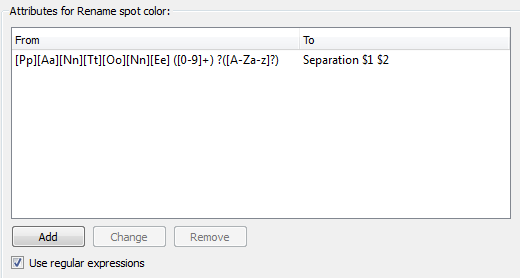
-
Pour les Actions du type "Vérifier", vous devez déterminer si et comment le résultat de l'Action doit être consigné (dans Enfocus Navigateur et dans le rapport).
- Ne pas consigner : Il n'y aura pas de consignation.
- Consigner en tant qu'avertissement : Si la vérification est positive, elle sera consignée en tant qu'avertissement (
 ). Vous pourrez ainsi différencier les problèmes graves des problèmes moins graves.
 - Enregistrer dans le journal comme erreur et autoriser la signature (
 ) : Si la vérification est positive, elle sera consignée en tant qu'erreur pouvant être "signée", autrement dit pouvant être "approuvée" ou évaluée en tant qu'erreur mineure pour laquelle la certification PDF n'échoue pas. Cette fonction est pertinente uniquement si vous exécutez des Actions dans le contexte Certified PDF.
 - Consigner en tant qu'erreur(
 ) : Si la vérification est positive, elle sera consignée en tant qu'erreur. Si vous exécutez des Actions dans le contexte Certified PDF, ce type de problèmes interdira la certification OK du fichier. Le problème doit être corrigé avant que le fichier puisse être certifié.
-
Si l'Action que vous configurez comporte la case à cocher Utiliser la rotation de page ou Utiliser la rotation de page et l'échelle de page :
- Pour prendre en compte la rotation de page et/ou l'échelle de page, sélectionnez cette case à cocher. L'Action sera appliquée à la position du contenu de page.
- Pour ignorer la rotation de page et/ou l'échelle de page, désélectionnez cette case à cocher. L'Action sera appliquée à la position initiale du contenu de page (AVANT l'application de la rotation de page et/ou de l'échelle de page).