差分保存、スナップショット、ロールバックメカニズム
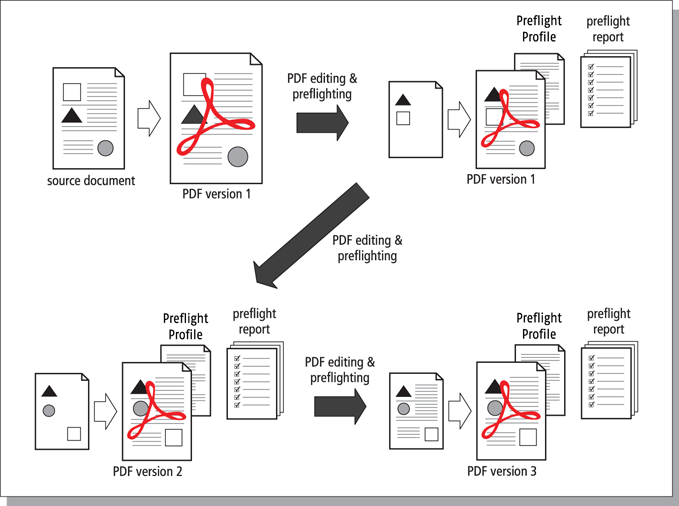
Certified PDF 文書では、特定のセッション中に行われた全ての変更を記録できます。また PDF 文書を保存すると、変更に関するセッションごとの差分情報も同様に保存されます。さらに、PDFを保存するたびに、「スナップショット」として表示することができます。つまりセッション終了時に保存した時点の PDF 文書の状況を確認することができます。このスナップショットは表示だけではなく、個別の文書として保存することもできます。この手法はロールバック メカニズム と呼ばれます。これにより、ユーザは物理的には 1 つの PDF ファイルのみを管理しながら、Certified PDF ワークフローの前の段階に戻ったり、PDF 文書の別バージョン同士を比較したりすることができます。
Certified PDF 文書を編集して保存すると、ファイル サイズが大きくなることがあります。この理由は、編集セッションで行った変更は全て Certified PDF 文書に保存されるためです。したがって、オブジェクトの削除や画像のダウンサンプリングなどの、通常は PDF 文書のサイズを減らす操作を実行したとしても、PDF 文書を保存するとファイル サイズは増えてしまいます。また、ファイル サイズは、操作の種類や実行する編集セッションに応じてさらに大きくなります。
最適化された保存
ファイルサイズが問題になった場合は、Certified PDFを最適化できます。最適化を行うと、Certified PDF 文書に対して行われた編集セッションの履歴情報は残りますが、これらのセッションのスナップショットを保存したり、ロールバックメカニズムを使用して Certified PDF 文書を以前の状態に戻したりすることはできなくなります。
- で、スナップショットを保持チェックボックスをオフにします。
- で、スナップショットを保持チェックボックスをオフにします。