Enfocusナビゲータでは、実行されたアクションリスト、グローバル変更、またはプリフライトチェック(該当する場合)の結果を確認できます。PitStop Pro環境設定([全般]の下)によっては、Enfocusナビゲータはアクションリスト、グローバル変更、またはプリフライトプロファイルを実行した直後にポップアップ表示される場合があります。
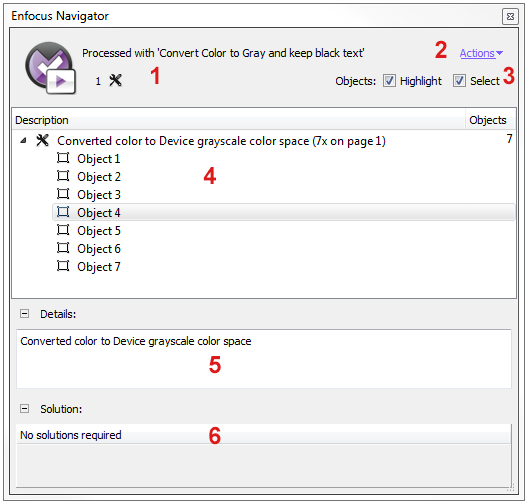
Enfocusナビゲータには次の画面パーツがあります。
ヒント: 表示されない場合は、Enfocusナビゲータを次の手順で開きます。Acrobat XおよびXIは、[ツール] > [PitStop プロセス] >  [ナビゲータ]、またはその他の旧バージョンのAcrobatではの順に選択します。
[ナビゲータ]、またはその他の旧バージョンのAcrobatではの順に選択します。 Enfocusナビゲータには次の画面パーツがあります。
| # | 説明 |
|---|---|
| 1 | アクションリスト、グローバル変更、プリフライトプロファイルの名前と、変更数。上記の例では、1つの変更だけが実行されています。 アイコン |
| 2 | [アクション]リンクをクリックして[レポートの表示]を選択すると、処理中のPDFに関する情報(文書プロパティ、セキュリティ情報、実行されたアクションなど)が含まれたレポートが表示されます。 注: タイプ「情報」のアクションを使用した場合、アクションリストで収集する情報を見つけるためにレポートを開いてください。
|
| 3 | 実行されたアクション、グローバル変更、またはプリフライトチェックで影響を受けたオブジェクトをハイライト表示または選択する場合は、チェックボックスをオンにします。 |
| 4 | [説明]セクションは変更されたオブジェクトを示します。行を選択すると、以下の[詳細]セクションの対応する詳細を表示します。このようにして、結果を参照できます。 注: このブラウザを Enfocus インスペクタと併用して、特定の問題に関する詳細を確認したり問題をすぐに修正したりすることができます。詳細については、PitStop Proリファレンスガイドの「結果によって参照」を参照してください。
|
| 5 | [詳細]セクションには、[説明]の下で選択された項目に関する情報が表示されます。 |
| 6 | [解決策]セクションでは、警告またはエラーの場合に問題を修正できます。例えば、タイプ「チェック」のアクションがフォントの問題を検出した場合、代替フォントを選択してただちにフォントを変更できます。 |
 は、変更が成功したことを示します。問題がある場合は、
 (警告)、
(警告)、 (サインオフ可能なエラー)、または
 (エラー)が表示されることがあります。