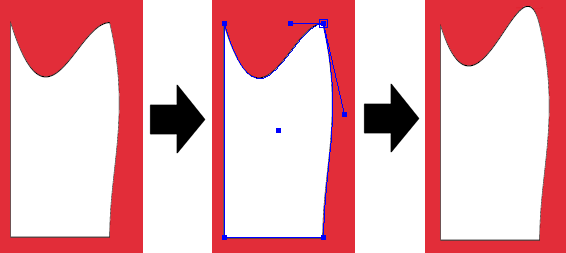
PitStop Proでは、線画オブジェクトのパスの形状を変更できます。この操作を行うには、パスのアンカー ポイントを 1 つまたは複数選択し、そのアンカー ポイントまたはそのアンカー ポイントの方向ポイントを移動します。
パスを編集する手順
-
[パスの編集]
 ツールをクリックします。
-
パスを変更する線画オブジェクトをクリックします。
パスのアンカー ポイントが表示されますが、まだ選択されていません。

-
次のいずれかを実行します。
- 2 回目は特定のアンカー ポイントをクリックします。
- SHIFTキーを押したまま、2 回目は複数のアンカー ポイントをクリックします。
- 1 つまたは複数のアンカー ポイントを囲んでいる破線の矩形 (マーキー) をドラッグします。
アンカー ポイントが選択されるのは、ユーザーが 2 回目にそれらをクリックした場合、またはそれらを囲んでいるマーキーをドラッグした場合だけです。選択したアンカー ポイントは、表示が大きくなり、その方向ポイントも表示されます。
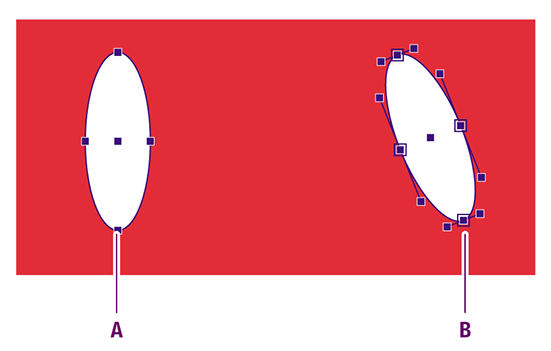
A:表示されている未選択のアンカー ポイント
B:選択されたアンカーポイントと方向
-
アンカー ポイントまたはその方向ポイントを、必要な場所までドラッグし、線分の形状を変更します。
例:方向ポイントをドラッグし、線分の形状を変更します。
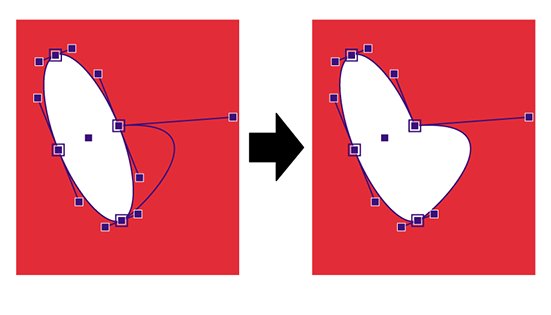
注記: カーブのセグメントはカーブのまま(前のスクリーンショット)で、直線のセグメントは直線のままです。
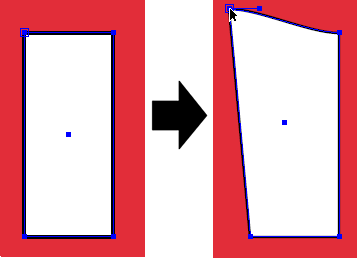
直線のセグメントをカーブのセグメントに変更するには、(ライン)アンカーポイントを選択し、カーブアンカーポイントに変更してから()、新しい位置にドラッグする必要があります。
例えば、次の図では、左上のアンカーポイントが選択され、カーブアンカーポイントに設定されました。このアンカーポイントを新しい位置(左上に移動)にドラッグすると、直線が曲線になります。
例:直線を曲線に変更
曲線のセグメントを直線のセグメントに変更するには、(カーブ)アンカーポイントを選択し、ラインアンカーポイントに変更する必要があります( を選択)。
例:曲線を直線に変更
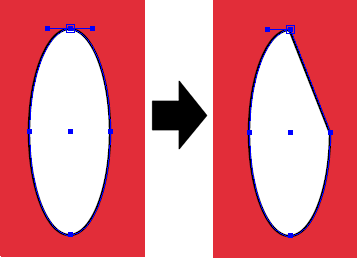
注: 左下のパスのアンカーポイントは、パスの開始点であるため変更できません。線のアンカーポイントを設定 /曲線のアンカーポイントを設定 オプションは灰色表示されます。このポイントを使用してセグメントの形状を変更しない場合は、を使用してパスの方向を変更してください。アンカーポイントのカーブをなめらかにするには、アンカーポイントを選択し、次の例のようにをクリックします。例:アンカーポイントをなめらかにする