Certified PDF 文書の [編集ログ] を使用し、Certified PDF 文書の変更箇所をハイライトして表示することができます。
- アクティブな編集セッションで行う特定の変更は、プライマリ ハイライト カラーで表示されます。
- ページ上の他の変更箇所は、セカンダリ ハイライト カラーで表示されます。
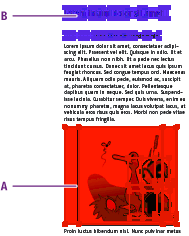


以下の手順に従って、プライマリまたはセカンダリ ハイライト カラーを変更します。
- StatusCheck環境設定を開き、全般をクリックします。 「PitStop Proの環境設定を表示する手順」を参照してください。
- カラーパッチをダブルクリックします。
- カラー ホイール内の任意の場所をクリックします。
- 必要に応じて、カラー ホイールの右側にあるスライダをドラッグし、カラーの[色相] 、[彩度] または [明るさ] を変更します。
- 必要なカラーを定義し、[OK] をクリックします。