「チェック」または「変更」アクションの結果、およびプリフライトレポートとEnfocus ナビゲータに表示されるメッセージが複数の方法でカスタマイズできます。例:
- デフォルトテキストを変更し、技術担当者以外にもわかりやすくします。
- その他の情報の追加(問題の場合の対応など)
- 詳細Webページへのリンクの追加
その場合は、次の手順に従います。
- アクション属性でアクションリンクをクリックします。
-
メニューからレポートメッセージのカスタマイズを選択します。
[レポートメッセージのカスタマイズ]ダイアログが表示されます。
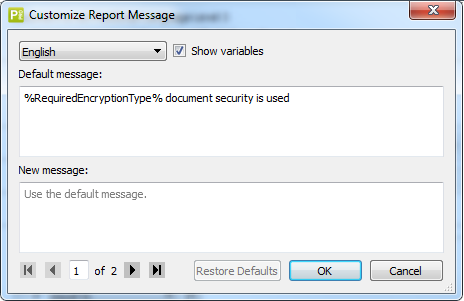
- 上部のリストから、メッセージを変更する言語を選択します。 PitStop言語に関係なく、特定のメッセージを表示するには、すべてを選択します。 デフォルトメッセージは最初のフィールドに表示されます。メッセージに変数が含まれる場合は、変数の表示を選択すると、表示されます。変数は%記号で囲まれています。最終結果(変数が実際の値で置換)をプレビューするには、もう一度チェックボックスをオフにします。
-
2番目のフィールドに新しいメッセージを入力します。
入力しない場合、デフォルトメッセージが使用されます。
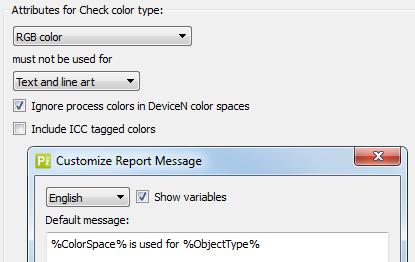
ヒント: 最初のメッセージの2番目のフィールドにコピーすることをお勧めします(変数の表示がオンになっていることを確認)。この方法で、変数が正しく書き込まれます。変数に誤字がある場合は、そのように認識されず、固定文字列と見なされます。特殊ケース- ビルトイン設定変数はアクションの属性のオプションを参照します。変数の表示チェックボックスをオフにすると、参照内容を表示できます。次の例では、%ColorSpace%は最初のリスト(RGBカラー)から選択された値、%ObjectType%は2番目のリストから選択された値を参照します。
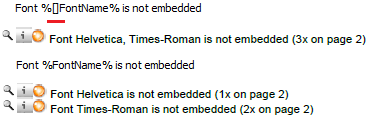
- 変数内の「[]」などの角括弧は、PDFの検出内容に応じて、変数が1つ以上の値で置換されることがあることを示します。例えば、「%[]fontName%」は、メッセージで複数のフォント名が使用できることを意味します。このように書き込まれると、フォント名が次々に一覧表示されます。角括弧が削除されると、各フォント名の個別の行に別のメッセージが表示されます。以下の例を参照してください。
- 変数内に「[...]」などの3つのドットを囲む角括弧は範囲を表します。例えば、%[...]ActualPointSize%は、文書内で検出された最も小さいポイントサイズと最も大きいポイントサイズが3つのドットで区切られてメッセージで使用されることを意味します。間の値は使用されません。3つのドットを削除すると、文書のすべての値が使用されます(カンマ区切り)。あるいは、角括弧を削除すると、ポイントサイズ値ごとに1つの個別のメッセージが作成されます。以下の例を参照してください。
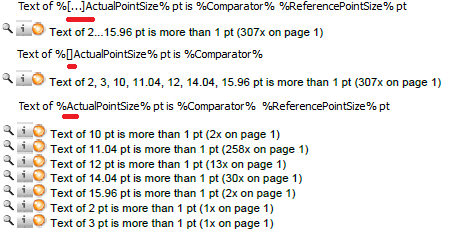 注: 1つのドットを省略するか、4つのドットを書き込む場合、正しい表記を使用してこれが機能することを必ず確認してください。
 - レポートメッセージにリンクを表示する場合、URL (e.g. http://www.enfocus.com)を入力します。ユーザーがプリフライトレポートでこのURLをクリックすると、対応するWebページが開きます。
- カスタマイズできないメッセージの数は、別のメカニズムを使用するアクションの結果であるため、「オンザフライ」では生成されません。このようなメッセージの場合、「このアクションにはカスタマイズ可能なメッセージありません」警告が表示されます。
- 多少異なるユーザーインターフェイスのアクションが1つあります。ログ選択です。このアクションでは、デフォルトレポートメッセージがありません。カスタムレポートメッセージを直接属性セクションに入力します。
- ビルトイン設定変数はアクションの属性のオプションを参照します。変数の表示チェックボックスをオフにすると、参照内容を表示できます。次の例では、%ColorSpace%は最初のリスト(RGBカラー)から選択された値、%ObjectType%は2番目のリストから選択された値を参照します。
- ダイアログ下部のナビゲーションボックスをクリックして、同じアクションから発生する他のメッセージに移動して、同じように構成します。 これは、アクションが複数の個別のオプション(代替イメージののチェックでは代替付きのすべてのイメージまたは印刷用のデフォルトである代替を検出できるなど)がある場合です。これらのオプションのそれぞれで、個別のメッセージを使用できます。デフォルトの復元はこれらのメッセージをすべてリセットします(表示されていないものも含む)。
- [OK] をクリックします。
文書でアクションを実行すると、デフォルトメッセージの代わりに新しいメッセージが表示されます。
注: アクションの属性でデフォルトメッセージに戻る場合は、をクリックします。