QuickRunを作成する際、現在開いている文書で実行するアクションリスト、グローバル変更およびプリフライトプロファイルを選択する必要があります。QuickRunからアクションリスト、グローバル変更およびプリフライトプロファイルの内容を編集または変更することはできないため、QuickRunを作成する前にこれらの中身を確認および準備することをお勧めします。
QuickRun を作成する手順
- [QuickRun]ダイアログを開きます。 PitStop ProのQuickRunの場所を参照してください。
- 次のいずれかを実行します。
- 意味のある名前と説明を入力します。
-
 をクリックし、QuickRunに追加する1 つまたは複数のアクションリスト、グローバル変更、および/またはプリフライトプロファイルを選択します。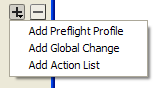
-
次のいずれかを実行します。
- データベースからアクションリスト、グローバル変更またはプリフライトプロファイルを追加するには、[データベースから] を選択して、1 つまたは複数のアクションリスト、グローバル変更、または単一のプリフライトプロファイルを選択します。
- ハード ディスクまたはネットワーク ドライブからアクション リスト、プリフライトプロファイル、グローバル変更を追加する場合は、[ファイルから] を選択して、[参照] をクリックします。適当なファイルを選択して、[開く] をクリックします。
-
[OK] をクリックします。
アクションリスト、グローバル変更、プリフライトプロファイルが[実行] ボックスに表示されます。
-
[上に移動]
 または[下に移動]
 ボタンをクリックして、アクションリストおよびグローバル変更の実行順序を設定します。
注: アクションリストおよびグローバル変更の実行順序を十分に確認してください。同じアクションを別の順序で実行すると、異なる結果が生成されます。事前にテストするには、アクションを個別に実行し、順序が正しいかどうかを確認します。
ボタンをクリックして、アクションリストおよびグローバル変更の実行順序を設定します。
注: アクションリストおよびグローバル変更の実行順序を十分に確認してください。同じアクションを別の順序で実行すると、異なる結果が生成されます。事前にテストするには、アクションを個別に実行し、順序が正しいかどうかを確認します。 - 必要に応じて、[Certified PDF プリフライト] を選択して PDF 文書の Certified PDF ワークフローを開始します。
-
プリフライトプロファイルが選択されている場合は、[プリフライトプロファイルからの修復を許可] を有効にするかどうかを指定できます。
注: プリフライトプロファイル自体で修復が無効に設定されている場合、このオプションは利用できません。
-
QuickRunを文書全体に実行するか、またはページ範囲に実行するかを決定します。
- 文書全体: ドキュメント中にあるすべてのページ。さらに、すべてのページに実行するか、もしくは偶数または偶数ページのみに実行するか設定ができます。
- 選択対象: PitStop Pro[オブジェクトを選択]ツールを使用して選択したオブジェクトまたはエリア。
- 現在のページ: 現在表示されているページのみ。
- ページ: 指定されたすべてのページまたはページ範囲。
-
QuickRunを実行後、QuickRunの結果をEnfocusナビゲータ、またはプリフライトレポートのどちらに表示するかを指定します。
Enfocusナビゲータまたはプリフライトレポートのどちらが表示されるかは、[PitStop Pro環境設定]に依存します(を参照して下さい)。
Enfocusナビゲータは、選択されたQuickRunによって行われた変更の概要を説明するダイアログです。これを使い、プリフライトレポートを生成することができます。同様にこのプリフライトレポートは、プリフライトと一般的なファイルの情報が表示されたPDF文書です。
- [OK] をクリックします。
