プリフライトプロファイルの制限
制限は、プリフライトチェックの範囲を制限する方法です。すべてのチェックを文書全体に適用するのではなく、各チェックに対してチェックを実行するPDFの部分を定義できます。これは、PDFページボックス、特定のページ、PDFの特定の領域または特定の要素、またはPDFファイル内の異なるレイヤーにすることができます。
制限はアクションリストとアクションの選択のみで定義されます。独自の制限アクションリストを作成するか、PitStopにインストールされている定義済みのすぐに使える制限アクションリストを作成できます。これらの制限を使用するには、プロファイルにインポートする必要があります。
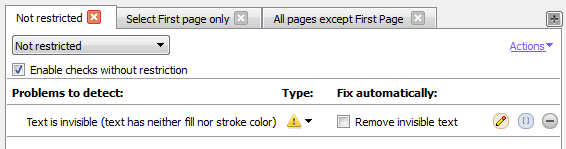
各チェックのグループ(チェックオンの下の各カテゴリ)で、適用する制限(該当する場合)を決定できます。1つのカテゴリに複数の制限が適用される場合は、次のように個別のタブ(制限ごとに1つのタブ)を使用できます。
例
非常に小さい色付きのテキストと非表示のテキストの両方のチェックをPDFで実行するとします。テキストサイズのしきい値は文書の表紙と他の部分によって異なりますが、非表示のテキストは、検出場所に関係なく検出されます。
プリフライト レポートで制限
プリフライトレポートでチェックが制限によって限定される場合、制限の名前の前に実際の警告が表示されます。制限が適用されない場合、これは明示的に表記されません。