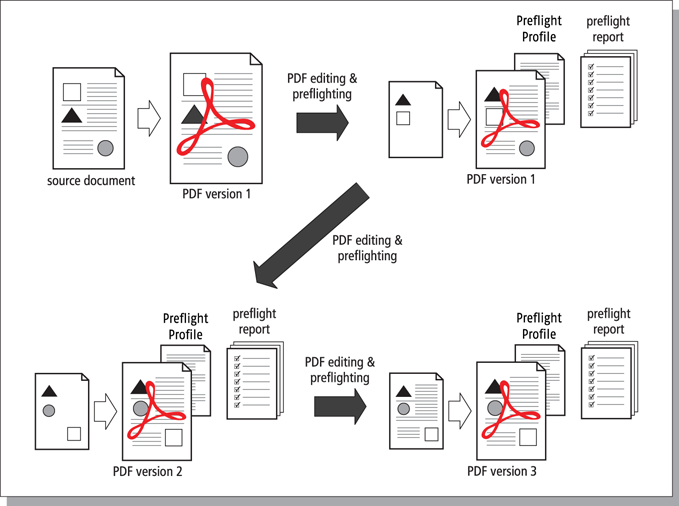
Inkrementelles Speichern, Schnappschüsse und Wiederherstellungsfunktion
Ein Certified PDF-Dokument kann sich alle in einer bestimmten Sitzung vorgenommenen Änderungen "merken" und die Informationen über diese Änderungen pro Sitzung ("inkrementell") beim Speichern des PDF-Dokuments speichern. Darüber hinaus wird jedes Mal, wenn Sie Ihre PDF speichern, ein Schnappschuss gespeichert, d.h. eine Ansicht des Status des PDF-Dokuments zum Zeitpunkt der Speicherung am Ende einer Sitzung. Dieser Schnappschuss kann nicht nur angezeigt werden; Sie können ihn auch als ein separates Dokument speichern. Diesen Vorgang bezeichnet man als Wiederherstellungsfunktion. Er ermöglicht Ihnen, jeden beliebigen Zustand im Certified PDF-Workflow wiederherzustellen und verschiedene Versionen des PDF-Dokuments miteinander zu vergleichen, obwohl nur eine PDF-Datei physisch vorhanden ist.
Wenn Sie ein Certified PDF-Dokument bearbeiten und speichern, werden Sie feststellen, dass sich die Dateigröße erhöht. Der Grund liegt auf der Hand: Sämtliche in einer Bearbeitungssitzung vorgenommenen Änderungen werden im Certified PDF-Dokument gespeichert. Auch wenn Sie Aktionen ausführen, die normalerweise zu einer Verringerung der PDF-Dateigröße führen, wie etwa das Entfernen von Objekten oder Downsampling von Bildern, wird das PDF-Dokument größer. Je nach Art der Aktionen und Anzahl der Bearbeitungssitzungen kann die Dateigröße beträchtlich zunehmen.
Optimiertes Speichern
Wird die Dateigröße zum Problem, können Sie Ihre Certified PDF-Dokumente "optimieren". Ihnen steht noch immer ein Certified PDF-Dokument mit Verlaufsinformationen über vorangegangene Sitzungen zur Verfügung, Sie können jedoch keine Schnappschüsse dieser Sitzungen mehr speichern bzw. die Wiederherstellungsfunktion zur Wiederherstellung bereits gespeicherter Versionen Ihres Certified PDF-Dokuments verwenden.
- und sicherstellen, dass das Kontrollkästchen Schnappschüsse beibehalten deaktiviert ist!
- und sicherstellen, dass das Kontrollkästchen Schnappschüsse beibehalten deaktiviert ist!