Sie können auf das Pluszeichen (+) klicken, um die Kategorie Fehlermeldungen, Warnmeldungen, Korrekturen oder Fehler einzublenden. Klicken Sie auf eine Fehlermeldung, Warnmeldung, Korrektur oder einen Fehler, um sich nähere Informationen anzeigen zu lassen und das problematische Objekt nach Möglichkeit hervorgehoben zu sehen.
Im Bild unten beispielsweise ist das markierte Objekt das Bild, aus dem das alternative Bild entfernt wurde. 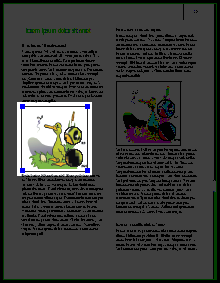
Durchsuchen der Ergebnisse
Sie können die Ergebnisse durchsuchen, um Probleme oder potenzielle Problem nacheinander anzuzeigen, auszuwählen und zu markieren (abhängig von Ihren Einstellungen zum Markieren und Auswählen von Objekten).Sie können die Ergebnisse durchsuchen und sie in Verbindung mit dem Enfocus Inspector verwenden, um sich nähere Einzelheiten zu einem bestimmten Problem anzeigen zu lassen oder um das Problem sofort zu beheben.
Angenommen, Sie erhalten eine Fehlermeldung, wonach die Auflösung von drei Bildern in Ihrem PDF-Dokument zu hoch ist. dann können Sie wie folgt vorgehen:
- Durchsuchen Sie die Ergebnisse, um die betreffenden Bilder anzuzeigen und zu markieren.
- Zeigen Sie Enfocus Inspector an. Weitere Informationen finden Sie unter Öffnen des Dialogfelds Enfocus Inspector.
- Klicken Sie im Enfocus Inspector auf die Kategorie , um die tatsächliche Auflösung des ausgewähltes Bildes anzuzeigen.
- Klicken Sie auf die Registerkarte Auflösung bearbeiten und verringern Sie die Auflösung der Bilder auf den erforderlichen Wert.
- Klicken Sie im Dropdown-Menü Aktionen des Enfocus Navigators auf Preflight erneut starten, um die Liste der Fehlermeldungen, Warnmeldungen und Korrekturen zu aktualisieren.