Anschnittmarken, Passermarken und andere Druck- und Farbsteuerungsstreifen werden üblicherweise außerhalb des Endformats eines PDF-Dokuments angezeigt. Diese Informationen werden in der Anwendung definiert, die zum Erstellen der ursprünglichen PDF-Datei verwendet wurde, wie z.B. Adobe InDesign oder Quark XPress.
Sobald Sie zu sehen sind, lassen sich diese Objekte wie andere grafische Objekte bearbeiten, hinzufügen oder entfernen.
-
Öffnen Sie ein PDF-Dokument.
Acrobat zeigt das PDF-Dokument in Maximalgröße an.
-
Klicken Sie auf die Schaltfläche Seitenrahmen anzeigen
 .
.
Daraufhin wird die Seite in voller Größe mit den folgenden Komponenten in Acrobat angezeigt:
- den Endformat-Rahmen
- den Endformat-Markierungen (Beschnittmarken) der Seite, sofern vorhanden
- die Passer- und Druckmarken der Seite, sofern vorhanden
- den Seitenanschnitt, sofern vorhanden Anmerkung: Beachten Sie, dass PitStop Pro zwei standardmäßige Aktionslisten zum automatischen Hinzufügen eines Anschnitts zu Ihren PDF-Dateien bietet:
- Anschnitt generieren auf 3 mm, falls keine vorhanden, und alle Seitenrahmen richtig konfigurieren
- Anschnitt generieren auf 3 mm, wenn einige, keine oder nicht ausreichende vorhanden
- Farbkontrollstreifen, sofern vorhandenAnmerkung: Wenn das Dokument ohne jegliche Anschnitt- oder Passmarken oder andere Druck- und Farbstreifen generiert wird, erscheint die Seite identisch (mit Ausnahme einer dünnen Schnittlinie, die an den Kanten des Bilds gedruckt wird).
Über das Werkzeug Seitenrahmen bearbeiten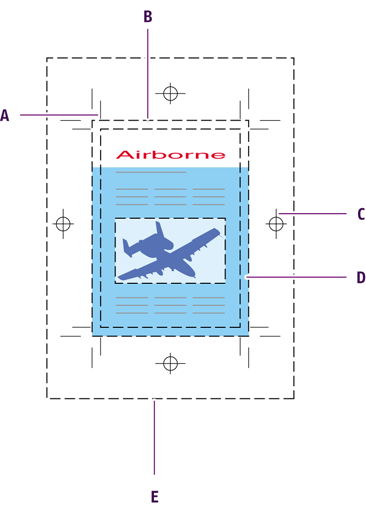
-
Endformatmarken
-
Endformat
-
Passermarken
-
Anschnitt
-
Medien-Rahmen
 können Sie die Seitenrahmen im Dokument manuell verschieben und bearbeiten.