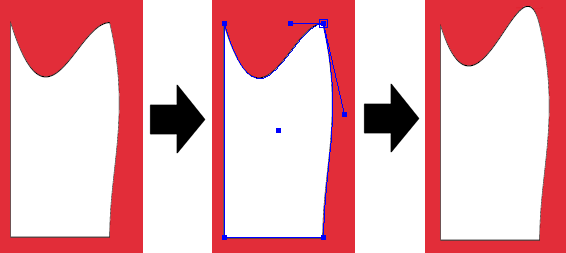
Mit PitStop Pro können Sie die Form eines Pfades in einem Vektorgrafik-Objekt ändern. Zu diesem Zweck können Sie einen oder mehrere Ankerpunkte des Pfades auswählen und diese Ankerpunkte oder ihre Richtungspunkte verschieben.
So bearbeiten Sie einen Pfad
-
Klicken Sie auf das Werkzeug Pfad bearbeiten
 .
.
-
Klicken Sie auf das Vektorgrafik-Objekt, in dem ein Pfad bearbeitet werden soll.
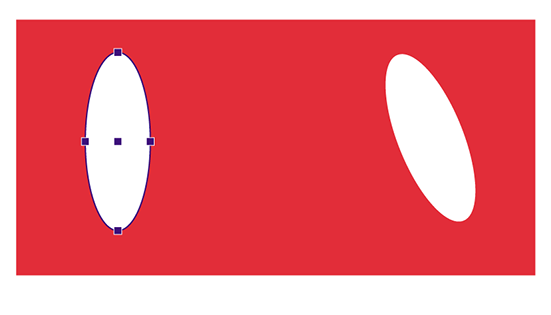
Daraufhin werden die Ankerpunkte zwar sichtbar, sind jedoch noch nicht aktiv.
-
Führen Sie einen der folgenden Schritte aus:
- Klicken Sie erneut auf einen bestimmten Ankerpunkt.
- Klicken Sie mit gedrückter UMSCHALT-Taste erneut auf mehrere Ankerpunkte.
- Zeichnen Sie ein gestricheltes Rechteck (einen Auswahlrahmen) um einen oder mehrere Ankerpunkte.
Die Ankerpunkte werden erst aktiv, wenn Sie erneut auf diese klicken oder einen Auswahlrahmen um sie zeichnen. Ein aktiver Ankerpunkt sieht größer aus, wobei seine Richtungspunkte sichtbar werden.
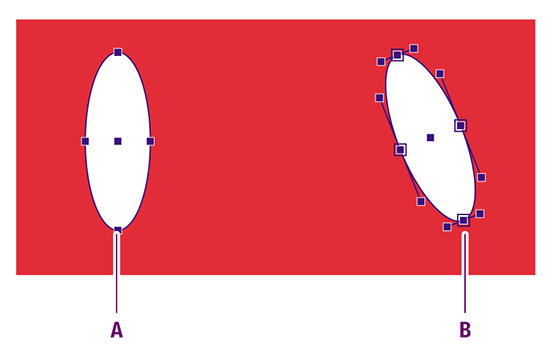
A: Sichtbare, jedoch noch nicht aktive Ankerpunkte
B: Ausgewählte Ankerpunkte mit ihrer Richtung
-
Ziehen Sie den Ankerpunkt oder seinen Richtungspunkt an die gewünschte Stelle, um die Form des Segments zu ändern.
Beispiel: Durch das Ziehen eines Richtungspunkts wird die Form eines Segments geändert.
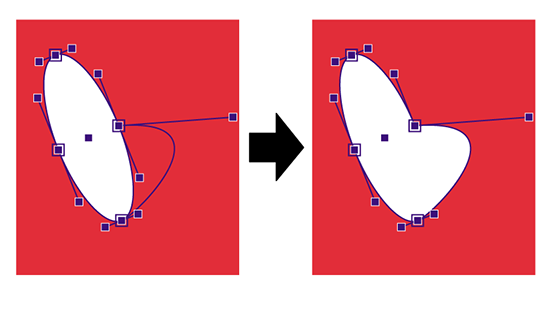
Hinweis: Kurvenförmige Segmente bleiben kurvenförmig (wie im vorigen Screenshot) und gerade Segmente bleiben gerade.
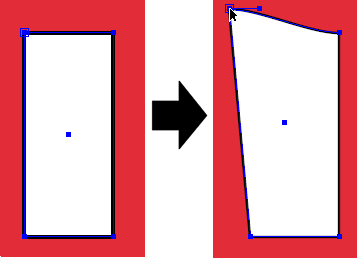
Um ein gerades Segment in ein kurvenförmiges Segment zu ändern, müssen Sie den (Linien-) Ankerpunkt auswählen und ihn in einen Kurven-Ankerpunkt ändern (indem Sie auswählen), bevor Sie ihn an eine neue Position ziehen.
Im Bild unten beispielsweise wurde der obere linke Ankerpunkt ausgewählt und als ein Kurven-Ankerpunkt festgelegt. Durch das Ziehen dieses Ankerpunktes an eine neue Position (nach oben und links verschoben) wird die gerade Linie zu einer kurvenförmigen Linie.
Beispiel: Ändern gerader Linien in kurvenförmige Linien
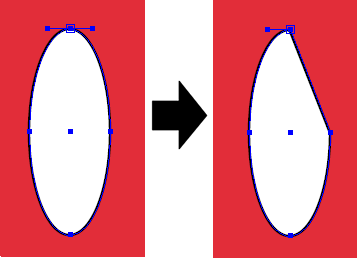
Um ein kurvenförmiges Segment in ein gerades Segment zu ändern, müssen Sie den (Kurven-) Ankerpunkt auswählen und ihn in einen Linien-Ankerpunkt ändern (indem Sie auswählen).
Beispiel: Ändern kurvenförmiger Linien in gerade Linien
Anmerkung: Der untere linke Ankerpunkt eines Pfads kann nicht geändert werden, weil dies der Startpunkt des Pfads ist. Die Option Linien-Ankerpunkt festlegen/Kurven-Ankerpunkt erstellen wird ausgeblendet. Wenn Sie diesen Punkt verwenden möchten, um die Form eines Segments zu ändern, sollten Sie die Richtung des Pfads mittels ändern.Um die Kurve in einem Ankerpunkt zu glätten, wählen Sie den Ankerpunkt aus und klicken Sie auf wie im Beispiel unten dargestellt.Beispiel: Glätten eines Ankerpunktes