Gehen Sie wie folgt vor, um ein Rechteck zu erstellen und eine radiale Gradientenfüllung darauf anzuwenden (in RGB-Farben):
| Schritt | Aktion | Ergebnis |
|---|---|---|
| 1 | Erstellen Sie ein Rechteck. Ort: Bereich Werkzeug: PitStop-Bearbeitung > |
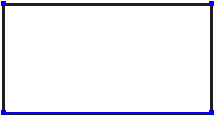 |
| 2 | Wenden Sie eine Vollton-Füllfarbe an. Ort: Dialogfeld Enfocus Inspector:
|
 |
| 3 | Wenden Sie eine Gradientenfüllung an. Ort: Dialogfeld Enfocus Inspector:
|
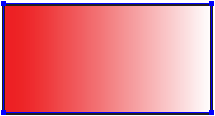 |
| 4 | Zeigen Sie die Steuerungsleiste im PDF-Dokument an. Ort: Bereich Werkzeug: PitStop-Bearbeitung > |
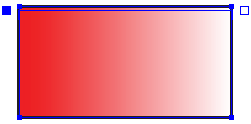 |
| 5 | Ändern Sie den Gradiententyp in "Radial". Dialogfeld Enfocus Inspector:
|
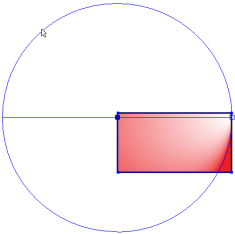 |
| 6 | Positionieren Sie die Kontrollpunkte der Steuerungsleiste im PDF-Dokument neu und passen Sie die Kreise an. | 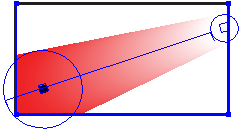 |
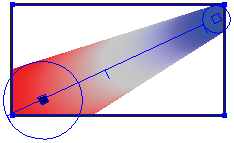
| 7 | Ändern Sie die Farb-Gradientenfüllung mittels der Steuerungsleiste im Dialogfeld Enfocus Inspector:
|
 |


