Meldungen, die sich aus den Aktionen "Überprüfen" oder "Ändern" ergeben und im Preflight-Bericht und im Enfocus Navigator angezeigt werden, können auf verschiedene Weise angepasst werden. Sie können die folgenden Aktionen ausführen:
- Umformulieren des Standardtexts, damit dieser für technisch nicht versierte Personen verständlich ist
- Hinzufügen zusätzlicher Informationen (z. B. was im Fall von Problemen durchgeführt werden soll)
- Hinzufügen einer Verknüpfung zu einer Webseite mit weiteren Informationen
Gehen Sie hierzu wie folgt vor:
- Klicken Sie in den Attributen der betreffenden Aktion auf die Verknüpfung Aktionen.
-
Wählen Sie im Menü die Option Berichtsmeldung anpassen.
Das Dialogfeld "Berichtsmeldung anpassen" wird angezeigt.
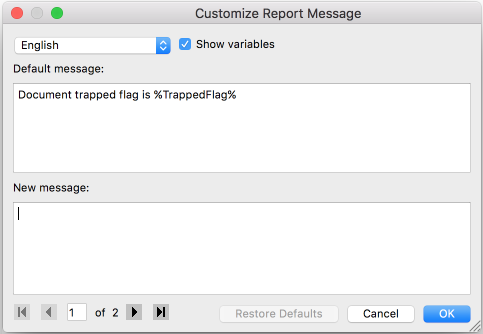
- Wählen Sie in der Liste oben die Sprache aus, für die Sie die Meldung ändern möchten. Wählen Sie Alle, wenn Sie unabhängig von der PitStop-Sprache eine bestimmte Meldung anzeigen möchten. Die Standardmeldung wird im ersten Feld angezeigt. Wenn die Meldung Variablen enthält, können Sie sie sichtbar machen, indem Sie das Kontrollkästchen Variablen anzeigen aktivieren: Die Variablen stehen zwischen %-Zeichen. Um das Endergebnis als Vorschau anzuzeigen (durch tatsächliche Werte ersetzte Variablen), müssen Sie das Kontrollkästchen wieder deaktivieren.
-
Geben Sie eine neue Meldung in das zweite Feld ein.
Wenn Sie keine Meldung anzeigen, wird die Standardmeldung verwendet.
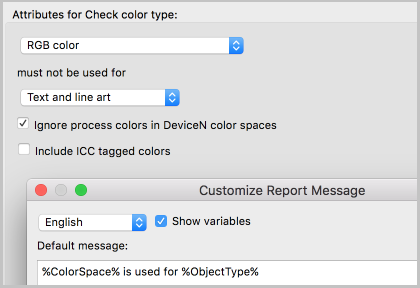
Tipp: Es wird empfohlen, die Meldung aus dem ersten Feld in das zweite Feld zu kopieren (stellen Sie sicher, dass Variablen anzeigen aktiviert ist). Auf diese Weise ist gewährleistet, dass die Variablen richtig geschrieben sind. Wenn eine Variable einen Tippfehler enthält, wird sie nicht als solche erkannt und als eine unveränderliche Zeichenkette betrachtet.Sonderfälle- Integrierte Konfigurationsvariablen beziehen sich auf die Optionen in den Attributen der Aktion. Wenn Sie das Kontrollkästchen Variablen anzeigen deaktivieren, können Sie sehen, auf was sich die Variablen beziehen. Im Beispiel unten bezieht sich %ColorSpace% auf den aus der ersten Zeile gewählten Wert (RGB-Farbe), während sich %ObjectType% auf den aus der zweiten Zeile gewählten Wert bezieht.
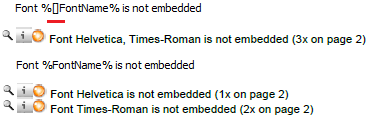
- Eckige Klammern wie etwa "[]" innerhalb einer Variable geben an, dass die Variable abhängig davon, was in der PDF-Datei gefunden wird, durch mehr als einen Wert ersetzt werden kann. "%[]fontName%" bedeutet beispielsweise, dass mehr als ein Font-Name in der Meldung erwähnt werden kann. Falls so wie oben geschrieben, werden die Font-Namen nacheinander aufgelistet. Wenn die eckigen Klammern entfernt werden, wird für jeden Font-Namen eine separate Meldung in einer separaten Zeile angezeigt. Siehe Beispiel unten:
- 3 Punkte innerhalb von eckigen Klammern "[...]" innerhalb einer Variable geben einen Bereich an. So bedeutet beispielsweise %[...]ActualPointSize%, dass die kleinste und größte im Dokument gefundene Punktgröße durch drei Punkte voneinander getrennt in der Meldung aufgeführt werden. Dazwischen liegende Werte werden nicht erwähnt. Wenn Sie die drei Punkte entfernen, werden alle im Dokument gefundenen Werte aufgeführt (durch ein Komma voneinander getrennt). Alternativ können Sie die eckigen Klammern entfernen, was zur Ausgabe von einer separaten Meldung je Punktgrößenwert führt. Siehe Beispiele unten:
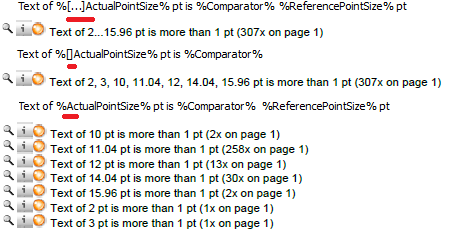 Anmerkung: Stellen Sie sicher, dass Sie die richtige Schreibweise verwenden. Wenn Sie einen Punkt auslassen oder 4 Punkte verwenden, funktioniert das oben beschriebene Verfahren nicht!
 - Wenn Sie eine Verknüpfung in einer Berichtsmeldung anzeigen möchten, geben Sie einfach die URL ein (z. B. http://www.enfocus.com). Wenn Benutzer auf diese URL im Preflight-Bericht klicken, wird die entsprechende Webseite geöffnet.
- Beachten Sie, dass eine kleine Anzahl von Meldungen nicht angepasst werden kann, weil sie aus Aktionen resultieren, die einen anderen Mechanismus verwenden und die "automatisch" generiert werden. Für diese Meldungen wird die Warnung "Diese Aktion verfügt über keine anpassungsfähig Meldungen." angezeigt.
- Es gibt eine Aktion mit einer geringfügig abweichenden Benutzeroberfläche: Protokoll-Auswahl. Für diese Aktion ist keine Standard-Berichtsmeldung verfügbar. Sie sollten Ihre benutzerdefinierte Berichtsmeldung direkt in den Bereich "Attribute" eingeben.
- Integrierte Konfigurationsvariablen beziehen sich auf die Optionen in den Attributen der Aktion. Wenn Sie das Kontrollkästchen Variablen anzeigen deaktivieren, können Sie sehen, auf was sich die Variablen beziehen. Im Beispiel unten bezieht sich %ColorSpace% auf den aus der ersten Zeile gewählten Wert (RGB-Farbe), während sich %ObjectType% auf den aus der zweiten Zeile gewählten Wert bezieht.
- Klicken Sie auf die Navigationsschaltflächen unten im Dialogfeld, um zu anderen Meldungen zu navigieren, die aus derselben Aktion stammen, und konfigurieren Sie diese auf gleiche Weise. Dies ist der Fall, wenn die Aktion über mehrere unterschiedliche Optionen verfügt. So ermöglicht Ihnen "Auf alternative Bilder überprüfen" beispielsweise, entweder alle Bilder mit Alternativen zu erkennen oder Bilder zu erkennen, die über eine Alternative verfügen, die eine Standardeinstellung für den Druck ist. Für jede dieser Optionen ist eine separate Meldung verfügbar. Beachten Sie, dass durch die Option Standards wiederherstellen alle diese Meldungen zurückgesetzt werden (nicht nur die angezeigte Meldung).
- Klicken Sie auf OK.
Wenn Sie die Aktion an einem Dokument ausführen, wird die neue Meldung anstelle der Standardmeldung angezeigt.
Anmerkung: Wenn Sie wieder die Standardmeldung anzeigen möchten, klicken Sie in den Attributen der Aktion auf .