Con sus variables definidas, aplicarlas a sus perfiles de Preflight es sencillo. Esta sección describirá como puede aplicar variables a la mayoría de comprobaciones de un Perfil Preflight.
Aplicar una variable a una comprobación Preflight
Edites su perfil Preflight y seleccione una comprobación que usará una variable Smart Preflight. Desde el menú Acciones para aquella comprobación, púlsela y seleccione Permitir Nombres de Variable.Las cajas de texto y las casillas de marcado que pueden tener aplicada una variable, ahora mostrarán el botón variable junto a ella.
Para aplicar la comprobación de variable, pulse el botón variable junto a la comprobación Preflight. Se mostrará la caja de diálogo Seleccionar una Variable.
Primero, asegúrese de que está trabajando con el conjunto de variables correcto, si es necesario debe seleccionar el que desea utilizar.
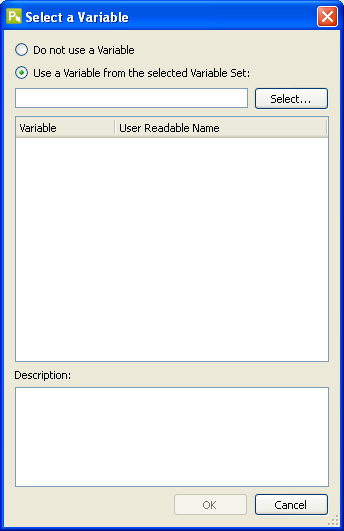
Este diálogo mostrará todas las variables disponibles para aquel tipo (o sea, Número, Longitud, Cadena, o Booleano) de comprobación. Si no se muestra la variable que necesita, o se encuentra en un Conjunto de Variables diferente, o no está definida como del mismo "tipo" que la comprobación a la que la está aplicando.
Para aplicar la variable, selecciónela desde la lista y pulse el botón Aceptar. El nombre de la variable se mostrará en la caja de entradas, o junto a la casilla a la que se aplica.
Ejecutar Comprobaciones Variables
Una haya definido sus conjuntos de variables y aplicado a sus perfiles de Preflight (o Listas de Acciones) los puede aplicar fácilmente a un flujo de trabajo PitStop Server.Para empezar, cree una nueva configuración de HotFolder o edite una existente. Una haya completado todos los parámetros para la configuración base, pulse la opción Smart Preflight en el Editor de HotFolder de PitStop Server.
En Smart Preflight empezará seleccionando el Conjunto de Variables a usar con el Perfil Preflight y la lista de Acciones en esta configuración de HotFolder. Es muy importante que se seleccione la correcta, ya que el flujo de trabajo no se activará si el Conjunto de Variables no corresponde a lo que se ha usado en los perfiles.
Correspondencia con el archivo de ticket de trabajo
Luego debe activar Usar Ticket de Trabajo y definir el patrón de nombre del archivo, para el ticket de trabajo asociado. Para el patrón de nombre de archivo hay dos variables que se pueden insertar - una para duplicar el nombre de origen del archivo PDF y uno para la extensión del archivo.
La función Límite de tiempo informará a PitStop Server sobre cuanto tiempo esperar antes de rechazar los documentos o tickets de trabajo sin correspondencia. Luego hay opciones para elegir donde desplazar los archivos sin correspondencia. La ubicación predeterminada es el directorio raíz de configuración de su HotFolder PitStop Server para aquel flujo de trabajo.
Transferir Tickets de Trabajo le permite definir donde enviar los tickets de trabajo procesados después del procesado.