変数の定義が完了すると、プリフライト プロファイルへの適用はシンプルな操作です。このセクションでは、プリフライト プロファイル内のほとんどのチェックに対してどのように変数を適用できるかについて説明します。
プリフライト チェックに変数セットを適用する
プリフライト プロファイルを編集し、洗練されたプリフライト変数を使用するチェックを選択します。そのチェックの [アクション(Actions)] メニューから、そのチェックをクリックし、[変数の名前を有効化(Enable Variable Names)] を選択します。変数を適用できるテキスト ボックスおよびチェック ボックスの横に変数ボタンが表示されます。
変数チェックを適用するには、プリフライト チェックの横にある変数ボタンをクリックします。[変数を選択(Select a Variable)] ダイアログ ボックスが表示されます。
最初に、正しい変数セットを使用していることを確認し、必要に応じて、使用する変数セットを選択およびロードします。
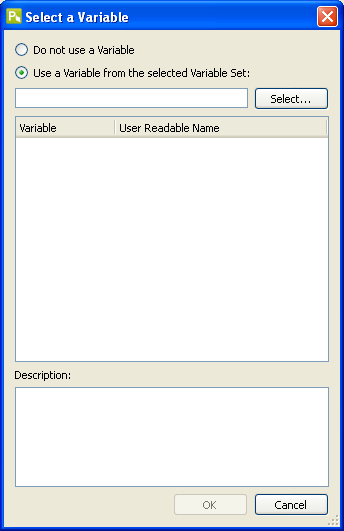
このダイアログ ボックスには、そのチェック タイプで使用できるすべての変数 (数値、長さ、文字列またはブールなど) が表示されます。必要とする変数が表示されない場合、異なる変数セットを入力したか、適用先のチェックと同じ「タイプ」で定義されていないかのいずれかです。
変数を適用するには、一覧から変数を選択し、[OK] ボタンをクリックします。変数の名前が入力ボックスまたは適用先のチェックボックスの横に表示されます。
変数チェックの実行
変数セットを定義し、プリフライト プロファイル (またはアクション リスト) に適用したら、それを PitStop Server ワークフローに簡単に適用できます。初めに、新規のホット フォルダ設定を定義するか、既存のものを編集します。ベース設定の設定が完了したら、PitStop Server ホット フォルダ エディタの[洗練されたプリフライト] オプションをクリックします。
[洗練されたプリフライト] で、ホット フォルダ設定のプリフライト プロファイルおよびアクション リストで使用する変数セットの選択を開始します。この場合、その変数セットがプロファイルで使用されているものと一致しない場合、ワークフローは起動しないため、正しい変数セットを選択することが重要になります。
ジョブ チケット ファイルの一致
次に、[ジョブ チケットの使用] をオンにし、関連ジョブ チケットのファイル名パターンを定義します。このファイル名のパターンには、ソース PDF ファイル名の複製およびファイル拡張子用の 2 つの変数を挿入できます。
[タイム アウト]機能では、孤立した文書やジョブ チケットを拒否する間でに待機する時間を PitStop Server に指定します。孤立したファイルの移動先を選択できます。デフォルトの場所は、そのワークフローの PitStop Server ホット フォルダ設定のルート ディレクトリです。
[ジョブ チケットの転送] では、処理後のジョブ チケットの転送先を定義できます。