Acerca de variables de Ticket de Trabajo
Las variables de Ticket de Trabajo son definidas desde un archivo de ticket de trabajo XML/JDF. Estos archivos pueden variar según la procedencia del Ticket de Trabajo. Es necesario un archivo Ticket de Trabajo XML/JDF de muestra, para localizar fácilmente los datos adecuados que precisa la variable.
XPath
- En el Editor de Conjunto de Variables (sección Valor de Variable), vaya al campo XPath y pulse Navegar. Esta acción abre un diálogo.
- Seleccione su archivo Ticket de Trabajo de muestra. Puede estar ubicado en cualquier lugar de su sistema local, ya que solo se precisa el XPath interno. Una vez seleccionado su ticket de trabajo de muestra, serán visibles todos los campos de datos internos.
- Navegue por los campos de datos y seleccione el campo de datos necesario correcto para la comprobación que está creando. El campo XPath se rellena automáticamente basándose en la selección.
- Pulse Aceptar.
Si es necesario también se puede editar manualmente un XPath, si precisa un método más avanzado para generar un valor desde su ticket de trabajo.
XPath ofrece varias funciones para ejecutar operaciones adicionales en rutas de ubicación, por ejemplo: count() para obtener el número de veces que está presente cierto nodo o para contar el número de nodos bajo los nodos de color, para conocer el número de separaciones, sum(), ceiling(), floor(), string-length() etc. Para más información sobre el formato XPath, consultar http://www.w3.org/TR/xpath/.
Opciones de manipulación de texto
Es posible que los valores generados desde el Ticket de Trabajo necesiten modificarse para obtener el resultado deseado del Perfil Preflight o Lista de Acciones. Las siguientes opciones le ayudan a extraer rápidamente la información necesaria.
| Manipulación | Descripción | Ejemplo |
|---|---|---|
| Recortar espacio blanco inicial | Elimina cualquier espacio adicional al inicio de una cadena de resultados | Cambia " sample " a "sample" |
| Recortar espacio blanco final | Elimina cualquier espacio adicional en el final de una cadena de resultados | Cambia "sample " a "sample" |
| Combinar espacio blanco adyacente | Combina secuencias de espacios blancos en un solo carácter de espacio | Cambia "Sample Text" a "Sample Text" |
| Mayús-Minús: No cambia | No cambia el resultado | Sin cambios en el resultado |
| Mayús-Minús: Convertir a minúsculas | Convierte todo el texto a minúsculas | Cambia "Sample Text" a "sample text" |
| Mayús-Minús: Convertir a mayúsculas | Convierte todo el texto a mayúsculas | Cambia "Sample Text" a "SAMPLE TEXT" |
| Después | Captura todos los datos después de un carácter o frase | El resultado completo es "Sample Text 1234". Necesita "1234" para su valor. Si introduce "Texto" en "Después" generará "1234" como resultado |
| Antes | Captura todos los datos antes de un carácter o frase | El resultado completo es "Sample Text 1234". Necesita "Sample" para su valor. Si introduce "Texto" en "Antes" generará "Sample" como resultado |
| Segmento | Le permite capturar un segmento de texto específico desde un resultado. Esta manipulación se expresa numéricamente como uno o varios intervalos de posiciones de caracteres, utilizando "-" para definir un intervalo y "," para separar los intervalos | El resultado completo es "Sample Text 1234". La "T" en "Text" es el 8º carácter, la "t" final es el 11º carácter y "4" es el 16º. O sea que el segmento "8-11,16" generará "Text4" como resultado |
| Buscar | Permite usar "Expresiones Regulares" (RegExp) para manipular sus resultados. Si la cadena original coincide con la expresión regular especificada (respeta minúsculas y mayúsculas), el resultado es la parte de la cadena que coincide con la expresión. |
Ejemplo
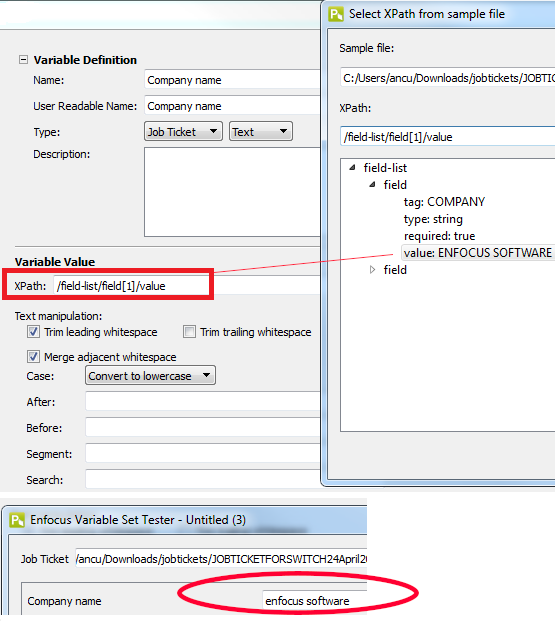
Debajo se puede ver la definición de la variable "Empresa" de Ticket de Trabajo (Texto). El XPath se define usando un Ticket de Trabajo de muestra, con ENFOCUS SOFTWARE como valor de ejemplo. Se ha seleccionado un par de opciones de manipulación de texto, por ejemplo la opción para convertir todos los caracteres a minúsculas. Como consecuencia de ello, al verificar la variable, se verá que la cadena "ENFOCUS SOFTWARE" ha sido cambiada a "enfocus software". Esto puede ser útil para coincidir los nombres de empresa, con las entradas en una base de datos, para utilizarlos como parte de un nombre de archivo...