Para utilizar un Plugin Enfocus Connect de Terceros, deben seguirse los pasos siguientes
-
Activar Activar Soporte de Plugin en la ficha Impresora de los parámetros de Connector.
Note: Soporte de Plugin está siempre disponible si está instalada una Impresora Virtual, incluso si Activar Soporte de Plugin está desactivado. Pero en este caso no se generará ninguna notificación de descarga e instalación. Por lo tanto se recomienda seleccionar la opción piensan utilizar Soporte de Plugin.
- Ejecutar el Connector, sea localmente (Connect YOU) o remotamente (Connect ALL)
- Abrir el documento que debe enviarse al Connector en la aplicación de terceros, p. ej. Adobe InDesign
-
En p. ej. Adobe InDesign, seleccionar
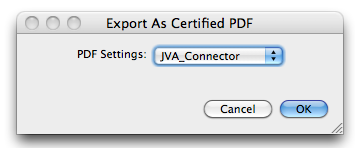 Note: Esta opción solo está disponible si se ha instalado el Plugin para terceros. Consulte Soporte para Plugin
 - En el desplegable Parámetros PDF, seleccionar el Nombre de Impresora Virtual del Connector, al que enviar el archivo.
- Pulsar Aceptar
El archivo se exportará como PDF, usando la función "Exportar" de la aplicación con los Parámetros PDF definidos en el Connector. Utilizando la función "Exportar", se pueden soportar características PDF adicionales, como la transparencia. Una vez creado el PDF en simultáneo por el plugin, es enviado directamente al Connector adicional, que lo procesa como Preflight y entrega.
Para más información sobre las aplicaciones soportadas por los plugins Connect, visiten el sitio web de Enfocus.
Note: Si se desea eliminar un nombre de Impresora Virtual de los Parámetros PDF, se puede seleccionarlo en la lista Parámetros PDF y mantener pulsada la tecla Alt. El botón Aceptar cambiará a Eliminar. Pulsándolo, los parámetros seleccionados actualmente ya no estarán disponibles en la lista.