- Öffnen Sie ein PDF2Go-Dokument.
-
Wählen Sie den Befehl oder klicken Sie auf die Schaltfläche Inspector anzeigen
 , um den Enfocus Inspector einzublenden.
 -
Klicken Sie auf das Werkzeug Objekte auswählen
 .
.
Der Cursor nimmt die Form einer Pipette an.
-
Klicken Sie auf eine beliebige Stelle im PDF-Dokument:
- Wenn Sie auf die LW-Ebene klicken, werden sowohl die Quellfarbe als auch die Zielfarbe im Dialogfeld "Enfocus Inspector" angezeigt.
Abbildung 1. Enfocus Inspector nach Klicken auf die LW-Ebene: Quellfarbe (A) und Zielfarbe (B) werden angezeigt.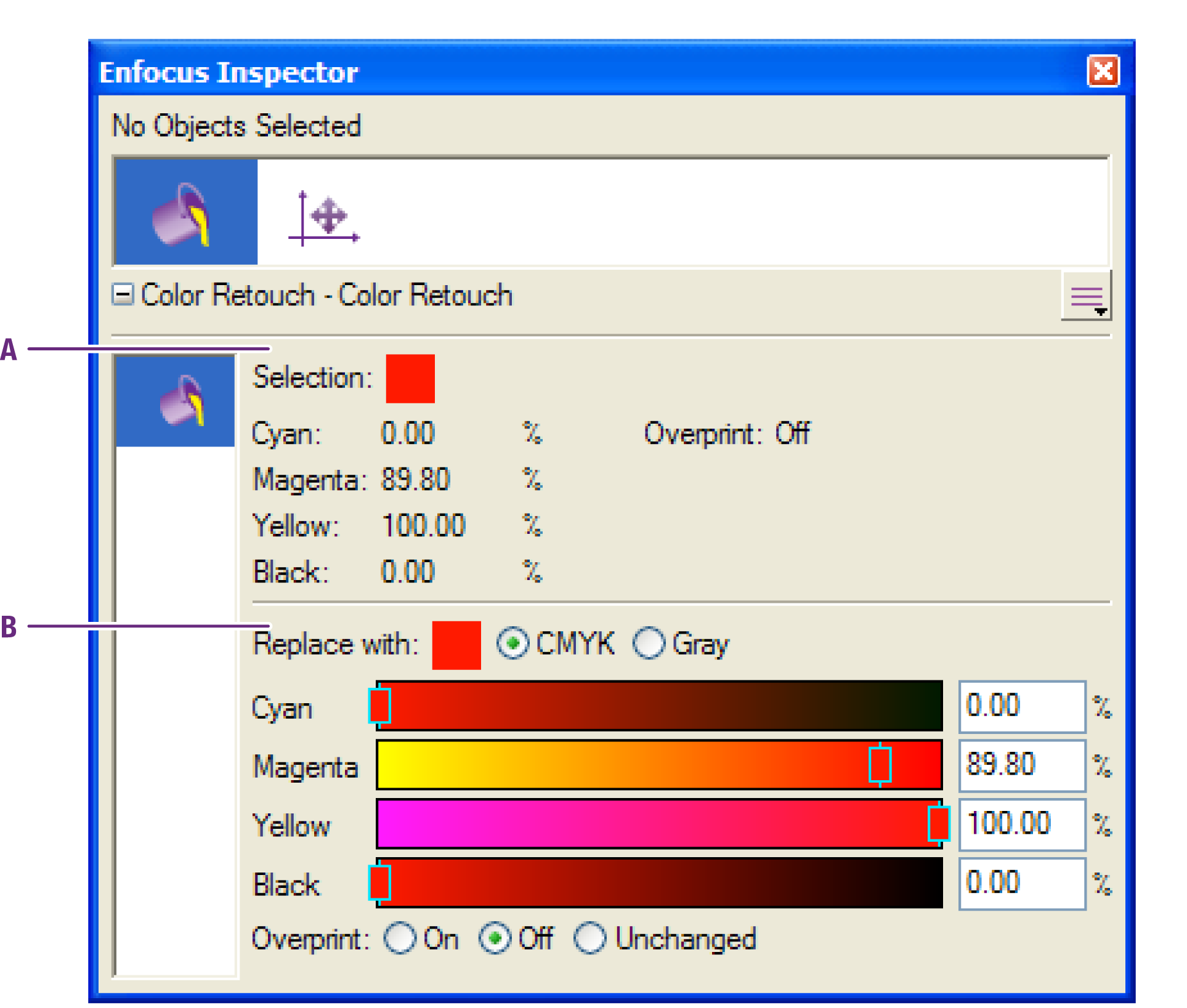
- Wenn Sie auf die CT-Ebene klicken, wird nur die Farbe der aktuellen Auswahl im Dialogfeld "Enfocus Inspector" angezeigt, so dass Sie nur Farbretuschen an der LW-Ebene von PDF2Go-Dokumenten vornehmen können.
-
Klicken Sie auf die Farbe, die auf der LW-Ebene (Stricharbeiten) geändert werden soll.
Daraufhin wird die ausgewählte (Quell-) Farbe im Bereich Auswahl in Enfocus Inspector angezeigt.
-
Klicken Sie mit gedrückter ALT-Taste (Windows) oder Optionstaste (Macintosh) auf eine Zielfarbe, d. h. eine Farbe, in die die ausgewählte Farbe geändert werden soll.
Sie können auf eine Farbe auf einer CT- oder auf einer LW-Ebene klicken. Daraufhin wird die ausgewählte Zielfarbe unter Durch Bereich ersetzen in Enfocus Inspector angezeigt.
- Ändern Sie die Zielfarbe bei Bedarf mit den Schiebereglern.
- Wählen Sie eine Einstellung für das Überdrucken aus.
-
Führen Sie einen der folgenden Schritte aus:
- Um die Quellfarbe im gesamten Dokument durch die Zielfarbe zu ersetzen, klicken Sie auf In Dokument ersetzen.
- Um die Quellfarbe nur auf der aktuellen Seite durch die Zielfarbe zu ersetzen, klicken Sie auf Auf Seite ersetzen.
- Um die Quellfarbe in einem bestimmten Bereich durch die Zielfarbe zu ersetzen, vergrößern Sie den Bereich, und zeichnen Sie den Bereich mit dem Werkzeug Rechteck auswählen
 oder dem Werkzeug Polygon auswählen
 . Klicken Sie dann auf In Bereich ersetzen.