-
Klicken Sie mit dem Werkzeug Objekte auswählen
 oder Ähnliche Objekte auswählen
  auf den Text oder die Vektorgrafiken, dessen bzw. deren Farbe Sie ändern möchten.
Sie können das Werkzeug Ähnliche Objekte auswählen
auch zum Markieren sämtlicher Texte oder Vektorgrafiken auf der Seite verwenden, die die gleiche Farbe haben. -
Wählen Sie den Befehl oder klicken Sie auf die Schaltfläche Inspector anzeigen
 , um den Enfocus Inspector einzublenden.
 -
Klicken Sie auf die Kategorie Füllung und Kontur und vergewissern Sie sich, dass Füllung und/oder Kontur aktiviert sind.
Daraufhin wird Enfocus Inspector mit den aktuellen Farbeinstellungen für die ausgewählten Objekte eingeblendet.
-
Zum Ändern der Farbe des ausgewählten Textes bzw. der ausgewählten Vektorgrafiken klicken Sie auf die Kategorie Füllfarbe oder Konturfarbe und gehen Sie wahlweise wie folgt vor:
- Zum Ändern der Farbe innerhalb des gleichen Farbraums (z. B. CMYK) schieben Sie den Regler der betreffenden Farbe nach links oder rechts, oder geben Sie einen Prozentwert im Textfeld ein.
-
Zum Ändern der Farbe in einen anderen Farbraum (Graustufen, RGB, CMYK, Schmuckfarbe) klicken Sie auf die betreffende Option im Flyout-Menü, und schieben Sie die Regler bei Bedarf nach links oder rechts, oder geben Sie den Prozentwert im Textfeld ein.
Anmerkung: Das Konvertieren einer Farbe im Enfocus Inspector erfolgt über die in den Voreinstellungen definierten Farbprofile. Das Konvertieren einer Farbe basierend auf bestimmten Farbprofilen kann im Fenster für die Farbkonvertierung ausgeführt werden. Weitere Informationen finden Sie im PitStop Pro-Referenzhandbuch.
- Zum Ändern der Farbe in eine Schmuckfarbe klicken Sie im Flyout-Menü auf Schmuckfarbe. Wählen Sie in der Farbauswahl eine Farbbibliothek und eine Schmuckfarbe aus und klicken Sie dann auf OK.
- Zum Ändern einer Farbe aus den Benutzer-Farbfeldern klicken Sie im Flyout-Menü auf Farbauswahl. Wählen Sie eine Farbe aus den Benutzer-Farbfeldern aus und klicken Sie auf OK.
Bei Bedarf können Sie jetzt die Attribute für Füllung und/oder Kontur der ausgewählten Objekte angeben.
- Klicken Sie auf die Kategorie Füllung/Kontur.
-
Geben Sie in der Unterkategorie Kontur die Konturattribute an:
- Geben Sie die Strichstärke an.
- Wählen Sie einen Stil für Linienende und einen Stil für Linienecke.
Stil des Linienendes
Stil der Linienecken
Symbol
Bedeutung
Symbol
Bedeutung

Abgeflacht

Gehrung

Rund

Rund

Hervorstehend

Abgeschrägt
- Bei Auswahl des Stils Ecke mit Gehrung stellen Sie die Maximale Gehrung ein.
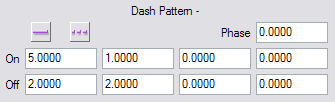
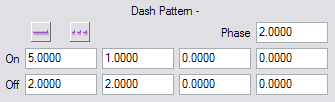
- Wenn die Linie gestrichelt sein soll, klicken Sie auf die Schaltfläche Gestrichelte Linie
 und geben Sie die Länge der Striche in den Feldern Ein und die Lücken dazwischen in den Feldern Aus an. Bei Bedarf verschieben Sie die Striche durch Angabe einer Phase.
- Wenn Sie ein Polygon oder eine Schleife zum Füllen ausgewählt haben, aktivieren Sie Füllung oder EOfill.