-
Elija o pulse el botón Mostrar Inspector
 para presentar Enfocus Inspector.
 -
Usando la herramienta Seleccionar Objetos
 , seleccione el objeto que desea rotar.
 -
Pulse la herramienta Rotar Selección
 .
.
Enfocus Inspector cambia correspondientemente.
-
Si es necesario, cambie el valor del Ángulo de Restricción (para MAYÚS-rotar) o el Color de la Cruz en Enfocus Inspector. Puede cambiar el Color de cruz haciendo clic en el ajuste de color y seleccionando un color diferente.
Nota: En el área Retroalimentación numérica, puede encontrar información exacta sobre la acción de rotación que está a punto de realizar.
-
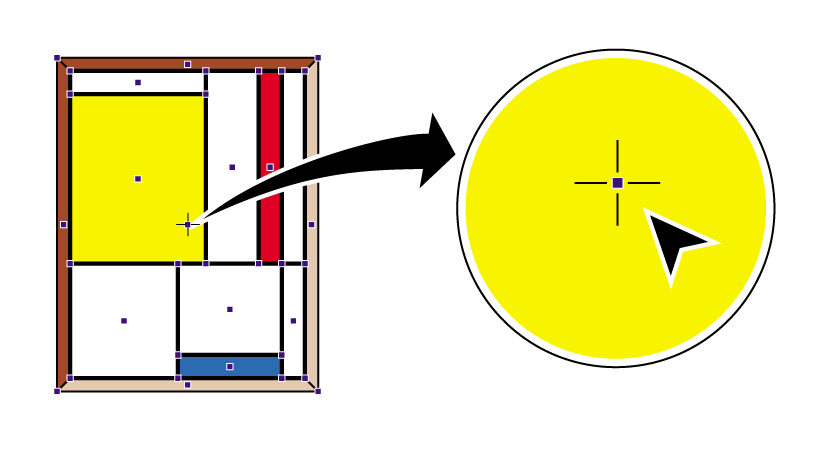
Pulse el objeto seleccionado.
Se indica el punto de origen del objeto sobre el que se rotará.
-
Realice una de las siguientes acciones:
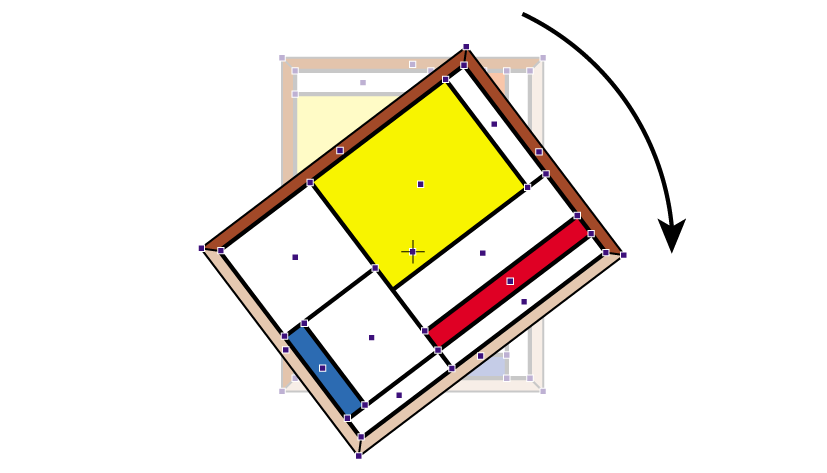
- Para rotar el objeto alrededor del punto central, arrastre el objeto seleccionado en un movimiento circular.
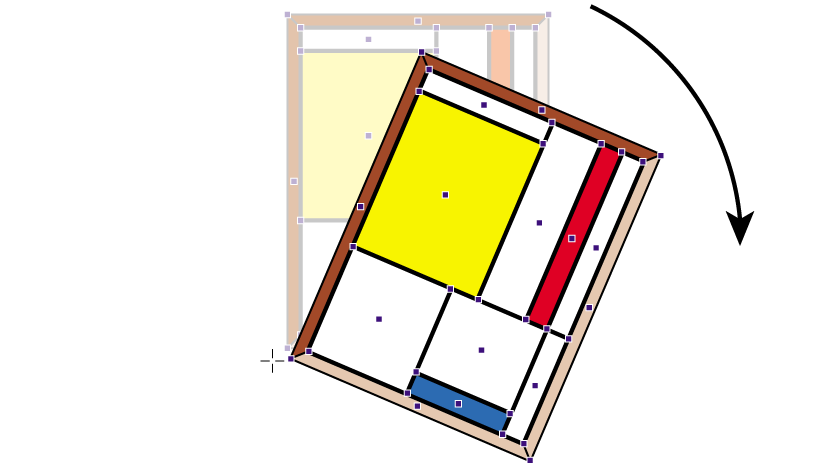
- Haga doble clic en otra posición para mover el punto de origen. Aleje el puntero del punto central y arrástrelo en un movimiento circular para rotar el objeto alrededor del nuevo punto de origen.
- Mantenga pulsada la tecla MAYÚS mientras arrastra, para rotar el objeto en ángulos fijos. Puede definir este ángulo en la caja de diálogo Retroalimentación Numérica de Enfocus Inspector.
- Mantenga pulsada la tecla ALT (Windows) o la tecla Opción (Macintosh) mientras arrastra, para crear una copia rotada del objeto seleccionado.