- Abra un documento PDF2Go.
-
Elija o pulse el botón Mostrar Inspector
 para presentar Enfocus Inspector.
 -
Pulse la herramienta Seleccionar Objetos
 .
.
El cursor se convierte en un cuentagotas.
-
Pulse una posición cualquiera del documento PDF:
- Si hizo clic en la capa LW, el cuadro de diálogo Enfocus Inspector mostrará los colores de origen y de destino.
Figura 1. Al pulsar sobre la capa LW, Enfocus Inspector muestra los colores de origen (A) y de destino (B).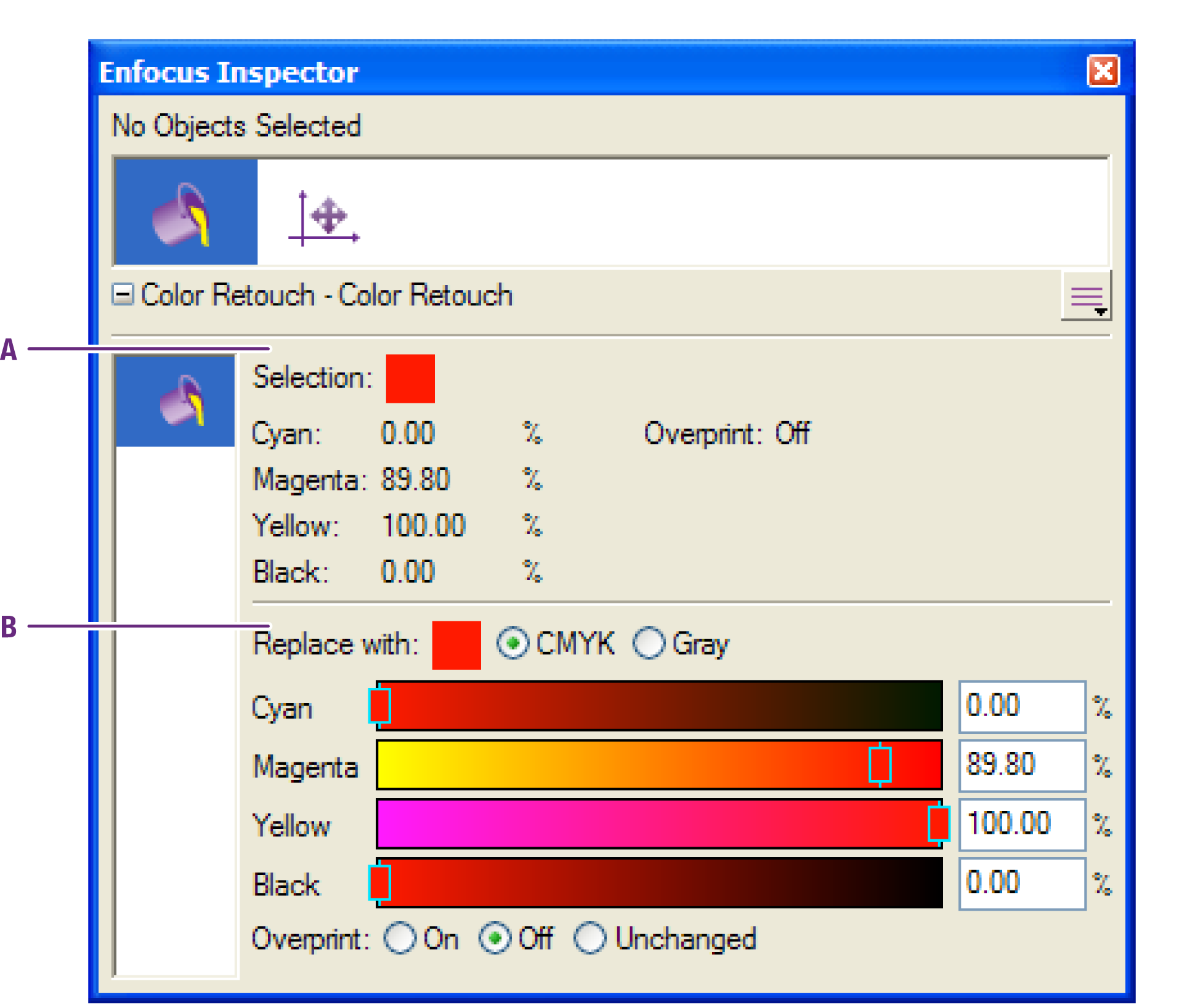
- Si pulsó sobre la capa CT, el cuadro de diálogo de Enfocus Inspector mostrará sólo el color de la selección actual, significa que sólo puede retocar el color en la capa LW de documentos PDF2Go.
-
Pulse el color que desea cambiar en la capa de trabajo de línea (LW).
El color (de origen) seleccionado aparecerá en el área Selección de Enfocus Inspector.
-
Mantenga pulsada la tecla ALT (Windows) u Opción (Macintosh) y pulse un color de destino, es decir, el color al que desea cambiar el color seleccionado.
Puede hacer clic en un color de la capa CT o de la capa LW. El color de destino seleccionado aparece en el área Sustituir por de Enfocus Inspector.
- Si es necesario, cambie el color de destino moviendo los cursores.
- Seleccione un ajuste de Sobreimpresión.
-
Realice una de las siguientes acciones:
- Para sustituir el color de origen por el de destino en todo el documento, pulse Sustituir en el Documento.
- Para sustituir el color de origen por el de destino sólo en la página actual, pulse Sustituir en la página.
- Para sustituir el color de origen por el de destino en un área determinada, amplíe con zoom el área y dibújela con la herramienta Seleccionar Área Rectangular
 o Seleccionar Área Poligonal
 . A continuación, pulse Sustituir en el área.