En la categoría Documentos originales en el Panel Certified PDF, puede definir los documentos originales y ver su estado.
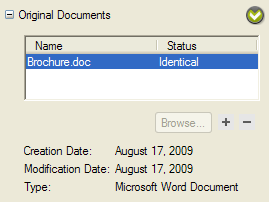
- Pulse el botón + y navegue para añadir una referencia a un documento original.
- Seleccione un punto de referencia y pulse el botón - para eliminarla
- Seleccione un documento original en la lista, para ver detalles de la fecha de creación, de modificación y tipo.
-
Compruebe el estado de un documento original en la columna Estado.
- Si el estado del documento de origen es "Idéntico", significa que dicho documento no ha cambiado desde que se inició el flujo de trabajo Certified PDF. Los cambios que se muestran en el Archivo de Registro de Ediciones se pueden aplicar al documento de origen.
- Si el estado del documento de origen es "Diferente", significa que dicho documento ha cambiado desde que se inició un flujo de trabajo Certified PDF para el documento PDF. Si es posible, verifique primero las distintas versiones del documento de origen antes de sincronizar alguno de estos documentos de origen con el documento PDF.
- Si el estado del documento de origen es "Falta", significa que el documento de origen se ha movido, se ha cambiado su nombre o se ha eliminado. Seleccione el documento de origen que falta y pulse Examinar. Busque el documento de origen correspondiente en la nueva ubicación o mediante el nuevo nombre y pulse Abrir. El documento de origen volverá a aparecer en la lista con el estado "Idéntico" o "Diferente".