-
Usando la herramienta Seleccionar Objetos
 o Seleccionar Objetos Similares
  , pulse los objetos de texto o de línea a los que desea cambiar el color.
Es posible que desee utilizar la herramienta Seleccionar Objetos Similares
para seleccionar todos los objetos de texto o de línea en la página que tienen el mismo color. -
Elija o pulse el botón Mostrar Inspector
 para presentar Enfocus Inspector.
 -
Pulse la categoría Relleno y Trazo y asegúrese de que están seleccionados Relleno o Trazo.
Enfocus Inspector muestra los parámetros de color actuales de los objetos seleccionados.
-
Para cambiar el color de los objetos de texto o trabajo de línea seleccionados, pulse la categoría Color de Relleno o Color de Trazo y realice una de las siguientes acciones:
- Para cambiar el color dentro del mismo espacio cromático (por ejemplo, CMYK), mueva el cursor del color respectivo hacia la izquierda o derecha o introduzca un porcentaje en la casilla de texto.
-
Para cambiar el color en otro espacio cromático (escala de grises, RGB, CMYK, color plano), pulse la opción respectiva y, si es necesario, mueva los cursores hacia la izquierda o derecha o introduzca el porcentaje en la casilla de texto.
Nota: La conversión de un color en Enfocus Inspector se realiza mediante los perfiles de color definidos en Preferencias. La conversión de un color basado en perfiles de color específicos, puede hacerse en la ventana Convertir Color. Consulte la Guía de Referencia de PitStop Pro para información más detallada
- Para cambiar el color a un color plano, pulse Convertir a Color Plano desde el menú desplegable. En el Selector de Color, seleccione una librería de color y un color plano y, a continuación, pulse OK.
- Para usar un color de las Muestras de Color, pulse Selector de Color desde el menú desplegable. Seleccione un color de las muestras de usuario y pulse OK.
Si es necesario, ahora puede especificar los atributos de relleno y/o trazo de los objetos seleccionados.
- Pulse la categoría Relleno/Trazo.
-
En la subcategoría Trazo, especificar los atributos de trazo:
- Especifique el grosor de trazo.
- Seleccione un estilo de terminación y un estilo de unión.
Estilo de terminación
Estilo de unión
Icono
Significado
Icono
Significado

Terminación con contacto

Unión de inglete

Terminación redonda

Unión redonda

Terminación saliente

Unión biselada
- Si ha seleccionado un estilo de unión de inglete , defina Límite de inglete.
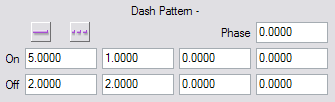
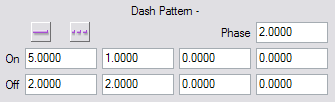
- Si desea que la línea sea de guiones, pulse el botón Línea de Guiones
 y a continuación, especifique la longitud de los guiones en las casillas Activado y los espacios entre ellos en las casillas Desactivado. Si es necesario, mueva los guiones especificando un valor en Fase.
- Si ha seleccionado rellenar un polígono o un bucle, seleccione Relleno o EOfill.