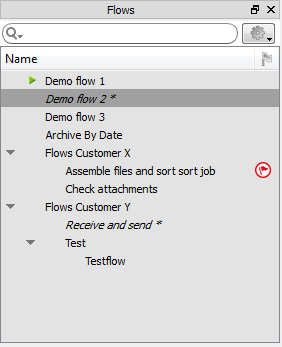
流程窗格列出目前 Switch 已知的所有流程。通过流程窗格,您能以组和子组的层次结构来识别这些流程,并为以不同方式管理流程提供上下文菜单。
过滤
可使用顶部的搜索字段过滤流程。请参阅过滤列表。
动作
如果单击动作图标( ),将显示一个列表,其中包含菜单栏上流程菜单中可用的所有项目。
 流程和组
流程窗格中的每行表示一个流程或一组。一个组可包含流程和其他组,嵌套层数不限。当您选择一个组时,该组(以及任何子组)中的所有流程也会自动被选中。可单击左侧的箭头打开/关闭组。可拖动行识别流程中的顺序及嵌套结构。
在流程窗格中选择一个流程时,画布中将显示此流程,您可以在属性窗格中看到其属性。
在流程窗格中选择两个或更多流程时,画布中显示所有选中流程的等比例缩小图示。可以同时对多个流程执行很多操作(例如激活/取消激活);但是不能在两个或更多流程被选中的情况下对流程设计进行更改。
有关更多信息,请参阅章节 组织流程。
状态
每行左侧显示一个图标,用以指示其流程状态,具体如下表所示。组中行的流程状态等同于该组中任何流程的"最高"流程状态(表格从高到低列出了流程状态)。有关更多信息,请参阅章节 激活和取消激活流程。
图标 |
描述 |
|---|---|
 |
流程无法激活,因为其中包含设计错误 |
 |
流程正在激活 |
 |
流程处于激活状态,即正在由 Switch 执行 |
 |
流程正在取消激活 |
 |
流程处于未激活状态,编辑已锁定 |
 |
流程已排定,将在流程属性中指定的期间被激活(参阅流程属性)。 |
名称和描述
可以单击名称字段并输入新名称,从而对行重命名。也可以更改属性窗格中"名称"属性的值。可在"描述"属性中添加更长(或许多行)的流程或组描述。
标记
流程窗格中最右列可显示从预定义图标列表中选择的标记图标(包括彩色旗帜、优先级别及完成度指示级别)。可以随意设置这些标记,以便识别相应流程(例如,指示正在进行的工作)。标记对于 Switch 并无意义。
如果不想使用标记,可通过"标记列"上下文菜单项隐藏标记列。
有关更多信息,请参阅章节 设置流程标记。