通过 Switch 网站门户管理文件需要 Switch 中的特定流程设计。
关于 Switch 中的流程
若要设计流程,Switch 在画布上拖动流程元素(例如提交点、处理进程和文件夹),并根据所需工作流程进行连接。在针对各个流程元素配置合适的属性值之后(在某些情况下为连接器),Switch 用户可以激活流程予以执行。从此以后,Switch 自动根据流程流转和处理工作。
如果您是 Switch 新用户,我们建议您自行阅读 Switch 快速入门指南(在 Enfocus 网站上)。
专用流程元素
提交点和检查点是专为与 Switch 网站门户一起使用而设计的流程元素。有关更多信息,请参阅流程元素下的描述:概述 > 通信。
- 确保您想要与 Switch 网站门户一起使用的流程处于激活状态。拥有适当权限的用户可访问提交点、检查点和未激活流程中的工作,但工作不会随着流程而流转。
- Switch 网站门户仅与 Switch 服务器交互,不与 Switch 设计程序交互。只要 Switch 服务器正在运行,用户就可安全退出设计程序,无需通过门户进行发布操作。有关退出流程设计程序之后 Switch 行为模式的更多信息,请参阅 Switch 用户首选项(用户界面)。
示例流程
此为一个流程示例,在 Switch 画布中显示:
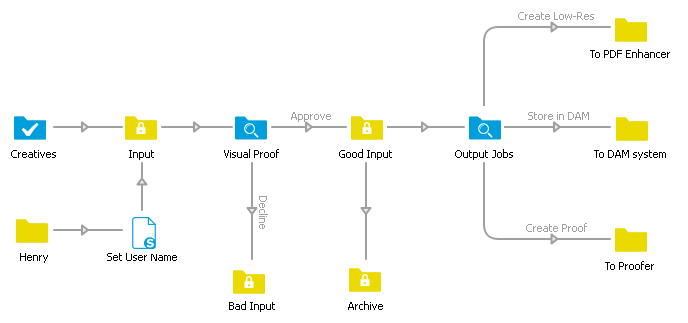
由于此示例专注于网站门户功能,需要大量对于与人类操作员的互动,并未有太多自动化处理进程(除了移动工作)。实际流程可能包括处理步骤,例如预检或色彩转换。
左侧的提交点(创新),允许使用 Switch 网站门户,以可控的方式将工作提交到流程。用户名将自动被记住;多个用户可以使用相同的提交点,因为 Switch 通过其用户名和密码识别各个用户。"设置用户名"脚本用于通过常规常用文件夹添加提交工作的用户名。
第一检查点(可视校样)保留传入工作,以便用户通过 Switch 网站门户进行检查。用户将看到输出连接的名称(批准和拒绝),作为工作卡中的按钮。按下其中一个按钮将使工作沿着相应的连接移动。
第二检查点(输出工作)允许 Switch 网站门户用户决定工作如何存储或处理。检查点配置为同时允许多个输出;例如"存储在 DAM 中"和"创建校样"。
设置提交点
在设置提交点时(示例流程中的的创新),可以将其设置为:用户必须进入一个或多个数据字段,才能提交工作到此提交点。输入的值作为元数据与工作相关联。
- 将输入元数据设为是。
- 双击元数据字段属性,定义用户应该提供一个值的元数据字段,例如工作 ID 和提交日期。
- 数据集名称字段为完全自动完成。这是将要创建的数据集的名称,其中包含用户输入的元数据字段的内容。
有关完整的描述,请参阅"定义元数据字段"。
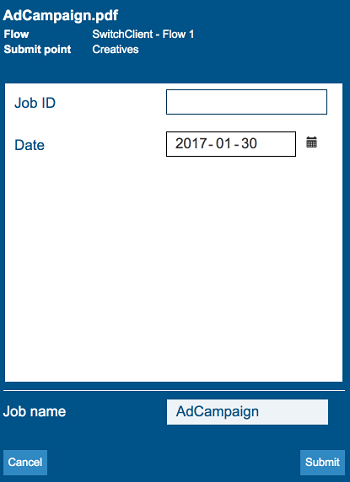
以下屏幕截图说明了用户如何输入在提交点中配置的数据(工作 ID 和日期)。
设置检查点
类似地,在设置检查点时(示例流程中的可视校样和输出工作),可以询问 Switch 是否显示有关工作的附加信息,用户可能会被要求输入附加数据字段才能认可工作。(如果设置了输入并显示元数据属性,也是这种情况)。
此外,检查点输出连接确定将显示哪些按钮用于用户认可工作。
例如,示例流程中的可视校样检查点配置为使用户看到两个单选按钮(在连接之后显示为"拒绝"和"批准");单击其中一个按钮会使工作沿相应的连接移动。如果定义了两个输出连接,并且没有启用元数据,则这是检查点的默认操作。

另一方面,示例流程中的输出工作检查点配置为使用户可以选择多个选项,从而使工作的副本能够在各个连接上发出。如果启用了允许多个输出,则可行。
在本示例中,需要核查文件的用户将看到三个复选框(其名称来自 Switch 中输出连接),并可以根据需要勾选一个、两个或三个复选框。

有关所有属性的概览,请参阅检查点流程元素的描述。
提交点和检查点的元数据 - 默认值
在定义元数据字段的默认值时,您可以使用大量自动从用于提交或检查工作的机器上检索信息的变量。因此,此信息并不需要由用户明确输入,甚至可以随工作一起发送,而不显示出来。
- [Connection.Email]
- [Connection.FullUserName]
- [Connection.IP]
- [Connection.UserName]
- Switch 网站门户请求元数据字段(即连接变量)的默认值。
- Switch 服务器将连接变量(如 [Connection.IP])发送给门户。
- 门户将变量替换为实际值,并将实际值连同工作发送回 Switch 服务器。
使用示例:为跟踪用于提交工作的客户端,可以配置元数据字段"IP 地址",并将默认值设为[Connection.IP]。当提交文件时,用于提交此文件的系统 IP 地址将自动输入并随工作一起发送。这取决于元数据字段属性:此字段(带实际值)是否向用户显示以及是否可以更改。
重新使用检查点中提交点的元数据字段
Switch 提供一种便捷的重新使用特定检查点中为提交点所定义元数据字段的方法。
若要重新使用现有的元数据字段,只需单击"定义元数据字段"对话框中 按钮(而不是绿色加号按钮)。这样就会打开一个对话框,如下所示。
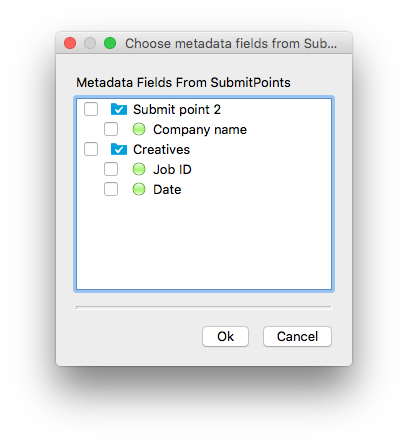
现在可以选择想要重新使用的元数据字段(根据为当前流程定义的提交点)。请注意,添加的元数据字段仅有两个可编辑的选项:只读(是/否)和显示元数据字段(是/否)。其他选项灰显且不能更改。
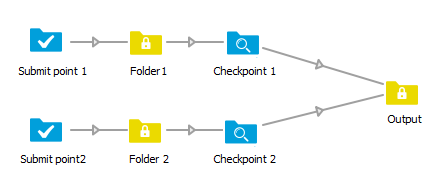
注解:尽管显示了流程中存在的所有提交点,您也必须牢记,仅用于工作的提交点才能发送元数据。请参见以下示例:由于检查点 1 中的所有工作来自于提交点 1,从提交点 2 向检查点 1 添加数据并没有意义(反之亦然)。
如果没有正确配置,连接变量(如使用)将不会被替换为实际值(用户将看到[Connection.UserName]等),且未输入值的元数据字段将为空白。
如果正确配置,检查门户上的警报工作时,连接变量(如使用)将被替换为实际值(例如EAW13DL399,而不是[Connection.IP]),并且提交时已完成的元数据字段将显示已输入的数据。