如需使用带有 ODBC 数据源的 Switch(且您已获得数据库模块许可),必须与首选数据库建立连接。
注: 如您有多个数据库,可按要求配置不同的数据库连接。
如需配置 ODBC 数据库连接
- 在 Switch 中,选择。
-
采用以下任一方式:
- 勾选ODBC 数据源信息字段并单击
 。
。 - 双击ODBC 数据源信息字段。
- 勾选ODBC 数据源信息字段并单击
-
如需添加和配置 ODBC 数据源,单击
 。
ODBC 源字段包含一个数据源,暂命名为数据源。您可在下一步中对其重命名。
。
ODBC 源字段包含一个数据源,暂命名为数据源。您可在下一步中对其重命名。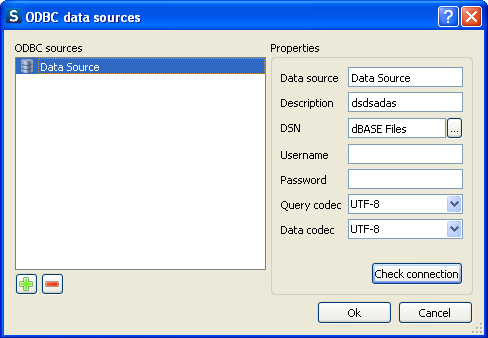
- 在属性窗格中的数据源文本字段中,为数据源提供名称。
- 在描述文本字段中,为数据源提供小定义。
-
如需从库中选择数据库源名称(DSN),单击。
DSN必须在您操作系统的 DSN 设置中定义。更多信息,请参阅关于 Switch 中的 ODBC 数据源。
- 提供用户名和密码。 如无需用户名和密码或者这两个字段已为 DSN 定义,这两个字段可留空。
- 如有需要,从下拉菜单中选择适当的查询编解码器和数据编解码器。
-
如需测试数据库连接,单击检查连接。
如连接成功,弹出消息框,显示连接成功。注: 如有问题,操作系统的 ODBC 工具将生成错误消息。
- 如需关闭消息,单击 OK 。 如您有多个数据库,重复步骤 3 至 10 并添加与数据库数量相同的数据源。
- 如需关闭ODBC 数据源对话框,再次单击 OK 。