Das Werkzeug Objekte auswählen  ermöglicht Ihnen die Auswahl von einem oder mehreren Objekten. Dabei kann es sich um eine Grafik (oder den Teil einer Grafik) oder um ein Textsegment handeln.
So wählen Sie ein oder mehrere Objekte aus
-
Klicken Sie im Dialogfeld "Enfocus Inspector" auf das Werkzeug Objekte auswählen .
-
Führen Sie einen der folgenden Schritte aus:
- Um ein Objekt auszuwählen, klicken Sie darauf.
- Um mehrere Objekte gleichzeitig auszuwählen, halten Sie die Umschalttaste gedrückt und klicken Sie auf die entsprechenden Objekte, um Sie in die Auswahl aufzunehmen. Anmerkung: Wenn Ihre Auswahl ein Objekt enthält, das aus der Auswahl entfernt werden soll, klicken Sie erneut darauf (bei gedrückter Umschalttaste).

Abhängig von Ihren Präferenzen kann es ausreichend sein, die Objekte bei gedrückter Alt-Taste nur teilweise auszuwählen. Siehe Alt-Taste beim Ziehen eines Auswahlbereichs gedrückt halten. Die Umrandung der ausgewählten Objekte wird angezeigt. Sie verfügt über Ziehgriffe , die verwendet werden können, um die ausgewählten Objekte zu skalieren oder zu drehen.
Beispiel einer einzelnen Auswahl (Text):

Beispiel für eine Mehrfachauswahl (3 verschiedene Objekte):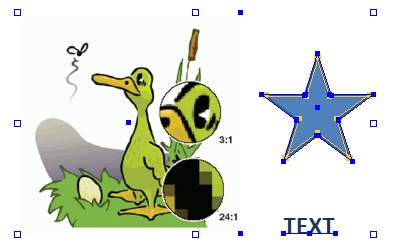 Anmerkung: Wenn Sie Zentralen Auswahlanfasser anzeigen in den PitStop Pro-Grundeinstellungen aktiviert haben, wird auch ein Ausgangspunkt in der Mitte der Umrandung jedes Objekts angezeigt.
Sonderfall:
- Wenn Sie auf einen Montagepfad klicken, wird nur das Pfadsegment markiert, auf das Sie geklickt haben. Durch Doppelklicken auf einen solchen Montagepfad wird das gesamte Objekt markiert.
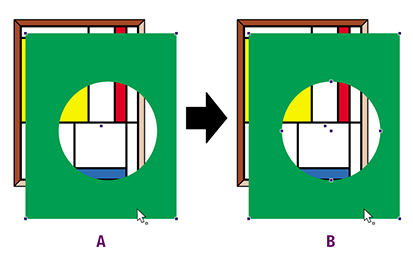
- Sie können ein mit einer Maske versehenes Objekt auswählen, indem Sie auf den (unsichtbaren) Teil des Objekts außerhalb der Maske klicken. Dabei wird die Reihenfolge der Objekte beibehalten. Das bedeutet, dass ein darüber liegendes unsichtbares (maskiertes) Rechteck anstelle eines darunter liegenden sichtbaren Objekts beim Klicken ausgewählt wird. Die Maske selbst lässt sich durch Klicken auf ihre (unsichtbare) Kontur auswählen. Wenn Sie den Cursor über eine unsichtbare Maske bewegen, wird der Mauszeiger umgekehrt. Durch Doppelklicken auf die Maske wird die gesamte Maskengruppe ausgewählt. Durch Doppelklicken auf ein maskiertes Bild wird die erste zum Bild gehörige Maske ausgewählt.