-
Wählen Sie die Text- oder Vektorgrafikobjekte aus, deren Farbe Sie ändern möchten (mittels
 ).
).
-
Wählen Sie (Acrobat 8 und 9) oder klicken Sie auf die Schaltfläche Inspector anzeigen
 .
.
-
Klicken Sie auf die Kategorie Füllung und Kontur
 und stellen Sie sicher, dass Füllung
  oder Kontur
  ausgewählt ist (abhängig davon, was Sie ändern möchten).
Daraufhin wird Enfocus Inspector mit den aktuellen Farbeinstellungen für die ausgewählten Objekte eingeblendet.
-
So ändern Sie die Farbe des ausgewählten Objekts in der Kategorie Füllfarbe oder Konturfarbe:
- Zum Ändern der Farbe innerhalb des gleichen Farbraums (z. B. CMYK) schieben Sie den Regler der betreffenden Farbe nach links oder rechts, oder geben Sie einen Prozentwert im Textfeld ein.
- Zum Ändern der Farbe in einen anderen Farbraum (Grau, RGB, CMYK, Sonderfarbe) haben Sie die folgenden Optionen:
- Sie können die Farbe in einen anderen Farbraum konvertieren. Das bedeutet, dass die Farbe auf der Grundlage der in den Voreinstellungen definierten Farbmanagement-Einstellungen (Profile) konvertiert werden.So konvertieren Sie die Farbe in einen anderen FarbraumAnmerkung: Das Konvertieren einer Farbe basierend auf bestimmten Farbprofilen kann im Fenster für die Farbkonvertierung ausgeführt werden (siehe Eine Farbe im Enfocus-Fenster für das Konvertieren von Farben konvertieren).
- Klicken Sie im Dropdown-Menü Aktionen auf die gewünschte Option:
- In Grau umwandeln (Grundeinstellungen verwenden)
- In RGB umwandeln (Grundeinstellungen verwenden)
- In CMYK umwandeln (Grundeinstellungen verwenden)
- In Schmuckfarbe umwandeln (Grundeinstellungen verwenden)
- Verschieben Sie bei Bedarf die Schieberegler nach links oder rechts oder geben Sie den Prozentwert in das Textfeld ein.
- Klicken Sie im Dropdown-Menü Aktionen auf die gewünschte Option:
- Sie können die Farbe einem anderen Farbraum zuordnen. Das bedeutet, dass kein Zwischen-Farbraum oder ein Farbmanagement genutzt wird; die Farbwerte werden direkt und ohne jeglichen Datenverlust zugeordnet. Dies ist nur für Farbräume möglich, für die Zuordnungsregeln vorhanden sind. So kann beispielsweise grau/kalibriertes grau CMYK oder einer Sonderfarbe zugeordnet werden, während RGB keinem anderen Farbraum zugeordnet werden kann.
-
Sie können Farben im Enfocus-Fenster für das Konvertieren von Farben konvertieren
Siehe Eine Farbe im Enfocus-Fenster für das Konvertieren von Farben konvertieren.
-
Sie können die Farbe in eine Farbe konvertieren, die Sie in den Benutzer-Farbfeldern auswählen.
- Sie können die Farbe in einen anderen Farbraum konvertieren. Das bedeutet, dass die Farbe auf der Grundlage der in den Voreinstellungen definierten Farbmanagement-Einstellungen (Profile) konvertiert werden.
-
So ändern Sie die Füllattribute in der Unterkategorie Füllung:
-
Wählen Sie ggf. die entsprechende Schaltfläche aus:
- Keine Füllung verwenden
- Vollton-Füllfarbe verwenden
- Gradientfüllfarbe verwenden
- Wenn Sie ein Polygon oder eine Schleife zum Füllen ausgewählt haben, aktivieren Sie Füllung oder EOfill. Siehe Attribute für Füllung:Füllung und EOfill.
-
Wählen Sie ggf. die entsprechende Schaltfläche aus:
-
So ändern Sie die Konturattribute in der Unterkategorie Kontur:
-
Wählen Sie ggf. die entsprechende Schaltfläche aus:
- Keine Kontur verwenden
- Vollton-Randfarbe verwenden
- Gradientrandfarbe verwenden
- Verschieben Sie die Schieberegler "Druckfarbe"/"Tönung"/"Farbe" wie gewünscht.
- Wählen Sie ein ICC-Profil und/oder eine Farbumrechnungsmethode aus.
- Geben Sie die Strichstärke an (d. h. die Breite eines Randes, der in der Regel in Punkten ausgedrückt wird).
-
Wählen Sie ggf. die entsprechende Schaltfläche aus:
-
Wechseln Sie zur Unterkategorie Randdetails:
- Wählen Sie einen Stil für Linienende und einen Stil für Linienecke.
Dieser Stil bestimmt, wie der Rand am Ende eines Pfades aussehen soll.
Dieser Stil bestimmt, wie der Rand an den Eckpunkten eines Pfades aussehen soll.
Stil des Linienendes Stil der Linienecken Symbol Bedeutung Symbol Bedeutung 
Abgeflacht 
Gehrung 
Rund 
Rund 
Hervorstehend 
Abgeschrägt - Wenn Sie einen Stil für Ecken mit Gehrung ausgewählt haben, stellen Sie die Maximale Gehrung ein (siehe Randattribute: Maximale Gehrung).
- Im Dropdown-Menü Randeinstellung:
- Um die Randeinstellung zu aktivieren, wählen Sie Ein.
Wenn die Randeinstellung aktiviert ist, werden alle vertikalen und horizontalen Linien auf eine ganze Zahl für die Stärke in Pixel gerundet, um deren Erscheinungsbild dieselbe Gewichtung zu verleihen.
- Um die Randeinstellung zu aktivieren, wählen Sie Standard.
Wenn mehrere Ränder mit derselben Linienstärke bei niedriger Auflösung ausgegeben werden, wird deren Rasterung für die Geräte-Pixel eventuell als Linien unterschiedlicher Stärke ausgegeben (bei einer Differenz von maximal einem Pixel). Dieser Effekt hängt davon ab, wie genau die Position in echten Zahlen dieser Ränder mit dem Pixel-Gitter des Geräts übereinstimmt. Für ein besseres visuelles Ergebnis kann die automatische Randeinstellung aktiviert werden. Diese wirkt automatisch dort wo benötigt den Rastereffekten entgegen, indem die Linienstärke und Koordinaten leicht geändert werden und so Linien mit gleichmäßiger Stärke in Geräte-Pixel erzeugt werden.
- Um die Randeinstellung zu deaktivieren, wählen Sie Aus.
Vertikale und horizontale Linien werden nicht angepasst. Bei Wiedergabe mit geringer Auflösung lassen sich geringfügige Unterschiede in der Breite feststellen.
- Um die Randeinstellung zu aktivieren, wählen Sie Ein.
- So machen Sie die Linie gestrichelt
- Klicken Sie auf die Schaltfläche Gestrichelte Linie
 .
. - Geben Sie die Länge der Striche in den Ein-Feldern an.
- Geben Sie die Länge der Lücken (Freiraum) in den Aus-Feldern an.
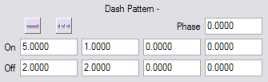
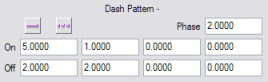
- Bei Bedarf verschieben Sie die Striche durch Angabe einer Phase. Die Phase gibt an, wo das Strichmuster beginnen soll. Betrachten Sie das nachfolgende Beispiel:
- Ohne Phase hat der erste Strich eine Länge von 5,0 (erster Wert im Feld Ein).
- Mit Phase hat der erste Strich eine Länge von 3,0 (erster Wert im Feld Ein abzüglich des für die Phase angegebenen Werts).
Die Einheit hängt von dem in den Voreinstellungen angegebenen Wert ab.
- Klicken Sie auf die Schaltfläche Gestrichelte Linie
- Wählen Sie einen Stil für Linienende und einen Stil für Linienecke.
 .
.