[オブジェクト選択]ツール は1つまたは複数のオブジェクトを選択する場合に使用します。これは、グラフィック (またはその一部) と、テキスト セグメントのどちらでもかまいません。
1つ以上のオブジェクトを選択する手順
-
Enfocusインスペクタで、[オブジェクトの選択]ツールをクリックします。
-
次のいずれかを実行します。
- 1つのオブジェクトを選択するには、それをクリックします。
- 一度に複数のオブジェクトを選択するには、[Shift]キーを押しながら選択するオブジェクトをクリックします。 注: 選択済みのオブジェクトの選択を解除する場合は、[Shift]キーを押した状態で、もう一度クリックします。
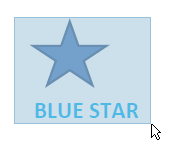
環境設定に応じて、[Alt]キーを押しながら部分的にオブジェクトを選択することもできます。選択領域のドラッグ時には Alt キーを長押しを参照してください。 選択されたオブジェクトの[バウンディングボックス]が表示されます。ハンドル を使用して、選択されたオブジェクトを拡大縮小、あるいは回転することができます。
単一選択(テキスト)の例

複数選択(3つの異なるオブジェクト)の例: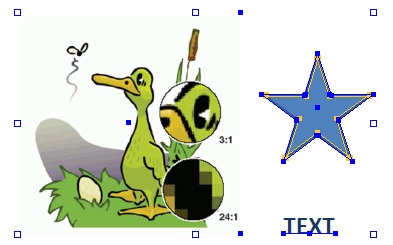 注: PitStop Proの環境設定で[オブジェクト選択時に中央ハンドル表示]を有効にした場合は、各オブジェクトのバウンディングボックスの中央の原点も表示されます。
特殊ケース
- 複合パスをクリックした場合は、パスのうち、クリックした部分だけが選択されます。複合パスをダブルクリックした場合は、オブジェクト全体が選択されます。
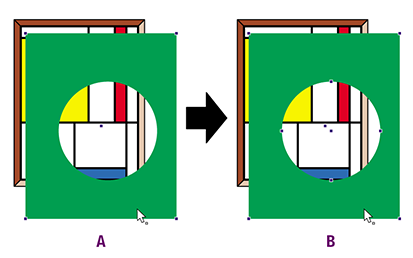
- マスクされているオブジェクトを選択するには、マスクの外側にあるオブジェクトの一部 (非表示になっている部分) をクリックします。オブジェクトのレイヤーは保持されます。つまり、オーバーレイによって非表示になっている (マスクされている) 矩形をクリックすると、その矩形が選択され、下の方にある表示オブジェクトは選択されません。マスク自体を選択するには、その (非表示の) アウトラインをクリックします。非表示のマスクにカーソルを重ねた場合は、ポインタが反転表示されます。マスクをダブルクリックすると、マスク グループ全体が選択されます。マスクされた画像をダブルクリックした場合は、その画像の最初のマスクが選択されます。