オブジェクト(テキストまたはラインアート)のカラー、および/またはその他の塗りおよび線の属性を変更する手順
-
カラーを変更するテキストまたはラインアートを(
 を使用して)選択します。
-
(Acrobat 8および9)を選択するか、または[インスペクタを表示]ボタンをクリックします。

-
[塗り/線]
 カテゴリをクリックし、[塗り]
 と[線]
と[線] が(変更する対象に応じて)選択されていることを確認します。
選択したオブジェクトの現在のカラー設定が Enfocus インスペクタに表示されます。
-
選択したオブジェクトの色を変更するには、[塗りのカラー]または[線のカラー]カテゴリで、以下のいずれかを実行します。
- 同じカラースペース(たとえばCMYK)の色を変更する場合は、それぞれのカラーのスライダを左右に動かすか、テキストボックスにパーセント値を入力します。
- 別のカラースペース(グレー、RGB、CMYK、特色)に色を変更する場合は、以下のオプションがあります。
- 色をほかのカラースペースに変換できます。その際、色は[環境設定]で定義された[カラーマネジメント]設定を基にして変換されます。色をほかのカラースペースに変換する手順注: 特定のカラープロファイルに基づく色の変換は[カラー変換]ウィンドウで行われます(Enfocusカラー変換パネルを使用して色を変換するを参照して下さい)。
- 色をほかのカラースペースにマッピングできます。この場合、中間カラースペースまたは中間カラーマネジメントは使われません。カラー値はデータを失うことなくすぐにマッピングされます。これは、マッピングルールが存在するカラースペースでのみ可能です。例えば、グレー/キャリブレショーン済みグレーはCMYKまたは特色にマッピングが可能ですが、RGBはほかのカラースペースにマッピングできません。
-
[Enfocusカラー変換パネル]を使用してカラーを変換できます。
Enfocusカラー変換パネルを使用して色を変換するを参照してください。
-
カラーリポジトリから選択したカラーへ変換できます。
- 色をほかのカラースペースに変換できます。その際、色は[環境設定]で定義された[カラーマネジメント]設定を基にして変換されます。
-
塗りの属性を変更するには、[塗り]サブカテゴリで
-
該当する適切なボタンを選択します。
- 塗りつぶしを使用しない
- 単色の塗りつぶし色を使用
- グラデーションの塗りつぶし色を使用
- ポリゴンまたはループを塗る場合、[塗り]または[EO塗り]を選択します。 塗りの属性:塗りと EO 塗りを参照してください。
-
該当する適切なボタンを選択します。
-
線の属性を変更するには、[線]サブカテゴリで
-
該当する適切なボタンを選択します。
- ストロークを使用しない
- 単色のストロークカラーを使用
- グラデーションのストロークカラーを使用
- インク/ティント/カラースライダを必要に応じて移動します。
- ICCプロファイルおよび/またはCRIを必要に応じて選択します。
- [線幅]を指定します(線の太さのことで、通常はポイントで表します)。
-
該当する適切なボタンを選択します。
-
[線の詳細]サブカテゴリに切り替えます。
- [線端] スタイルおよび[結合] スタイルを選択します。
線端スタイルによりパスの終端にある線の外観が決まります。
結合スタイルによりパスの角にある線の外観が決まります。
- マイター結合スタイル
 を選択した場合、 [マイター結合]を設定してください(ストローク属性:マイター制限を参照)。
 - [ストロークの調整]ドロップダウンメニューで、以下の設定をします。
- ストロークの調整を有効にするには[On]を選択します。
ストロークの調整を有効にすると、すべての垂直線および水平線について、同じ太さの外観を持つようにピクセル線幅が整数値に丸められます。
- 自動的なストロークの調整を有効にするには、[デフォルト]を選択します。
同じ線幅を持つ複数のストロークが低解像度にレンダリングされると、それらのラスタライズ処理は、デバイス ピクセルでの異なる幅の線(最大で 1 ピクセルの差異)を生じる可能性があります。この効果は、それらのストロークの実数での正確な位置が、デバイス ピクセル グリッドとどのように交わるかによって変わります。より良い視覚的な結果を得るために、自動的なストロークの調整を有効化できます。これは、必要に応じてラスタライズの効果を自動的に弱めるもので、線幅と座標をわずかに変更することによって、デバイスピクセルでの均一の太さを持つ線を生成します。
- ストロークの調整を無効にするには、[Off]を選択します。
垂直および水平の線は調整されません。低解像度でレンダリングする場合、目に見える幅の変化が少ない場合があります。
- ストロークの調整を有効にするには[On]を選択します。
- 破線を作成する
- [破線]ボタン
 をクリックします。
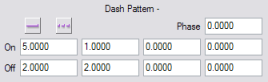
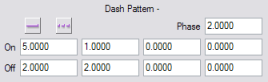
 - [On]ボックスでダッシュの長さを指定します。
- [Off]ボックスでダッシュ間のギャップ(スペース)を指定します。
- 必要に応じて、[位相] を指定し、破線を動かします。位相が破線パターンの開始位置を示します。以下が例です。
- 位相がない場合、最初のダッシュは長さが5.0になります([On]フィールドの最初の値)。
- 位相がある場合、最初のダッシュは長さが3.0になります([On]フィールドの最初の値から位相に指定された値をマイナスしたもの)。
単位は[環境設定]で設定された値に依存します。
- [破線]ボタン
- [線端] スタイルおよび[結合] スタイルを選択します。
 の使用を推奨します。