Todas las Acciones que se pueden usar en las Listas de Acciones, están listadas en el panel izquierdo del Editor de Listas de Acciones. Puesto que hay más de 500 Acciones diferentes, y para facilitar encontrar la Acción(es) necesaria, las Acciones están ordenadas por tipo y categoría.
Tipos de Acciones

 Selecciones
Antes de poder cambiar cualquier elemento en un documento PDF, debe seleccionarlo. Todas las Acciones que permiten seleccionar algo en un documento PDF, están listadas en la categoría Selecciones, junto con los operadores lógicos ("Y", "NO" y "O"...).
-
 CambiosMuchas Acciones permiten realizar cambios. La lista de cambios incluye prácticamente todo lo que pueden realizar las herramientas de edición de PDF profesional como PitStop Pro, incluyendo:
- Adición de objetos o números de página
- Cambio de una amplia gama de propiedades, incluidas las casillas de página
- Conversiones cromáticas
- Eliminación de objetos
- Rotación y escala del contenido de la página
- Cambios relacionados con la fuente y el color
Nota: Para cada Acción "cambiar" se puede decidir si se registran, o no, los cambios en un Informe.  Comprobaciones
Las Listas de Acciones no tienen que cambiar necesariamente los documentos PDF. También se puede crear para comprobar varias propiedades en documentos PDF o detectar determinados objetos o elementos. Por ejemplo, una Lista de Acciones puede comprobar las propiedades relacionadas con la fuente, o detectar páginas vacías en un documento PDF.
Nota: Para cada Acción "comprobar" se puede decidir si se registra, o no en un Informe, y si se registra, se le puede asignar un estado ("Aviso", "Aprobar Error", o "Error"). Para obtener más información, consultar El Navegador Enfocus. Informa
Las Listas de Acciones también pueden reunir información de los documentos PDF. Puede tratarse de información sobre fuentes, colores, OPI, etc. Esta información se presentará en un Informe, disponible con el Navegador Enfocus. Consultar El Navegador Enfocus.
-
 Configuración
Las Listas de Acciones también se pueden usar para cambiar algunos parámetros predeterminados de PitStop Pro, como la recompresión de imagen, caja de página, administración de color, o el número de decimales a tener en cuenta al comprobar valores.
Categorías de Acción
Además, las Acciones están agrupadas en diferentes Categorías, referidas al dominio al que se aplican (p. ej. Color, Página, Preimpresión). Las Categorías de Acción se representan como subcarpetas de la base de datos "Estándar".
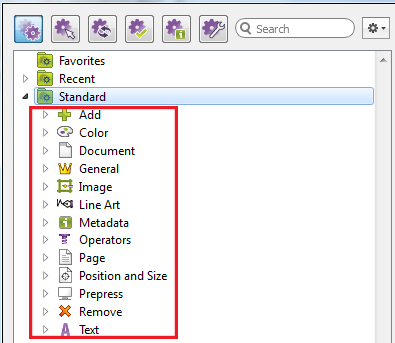
Campo de Búsqueda
Para encontrar las Acciones que se precisan, se puede introducir una palabra clave en el campo Buscar, en la parte superior del panel. Tengan en cuenta que la búsqueda está limitada al Tipo de Acción seleccionado; por ejemplo, si se ha pulsado el icono "Comprobaciones" en la parte superior del panel, PitStop Pro solo buscará las palabras clave introducidas, en la lista de Acciones "comprobar".
Si no se desea limitar la búsqueda a un tipo de Acción especial, asegurarse de pasar a la vista Todas las Acciones ( ).
).