Acerca de las variables basadas en norma
El concepto de una variable basada en norma es crear una variable que cambiará basándose en el estado o en otro parámetro. Por ejemplo:
La variable basada en norma "Resolución de Imagen" se define como sigue:
IF "Job type" is "Offset" THEN set "Image Resolution" to 300 ppi
ELSE
IF "Job type" is "Digital", THEN set "Image Resolution" to 150 ppi
Las variables Basadas en Norma obtienen sus valores basados en una o más normas. Cada norma tiene dos partes: una condición para activar la norma (IF) y el valor que se utilizará cuando se active dicha condición (THEN).
La condición contiene una o varias comparaciones de una variable con un valor. En el ejemplo de arriba , la variable "tipo de trabajo" se compara con el valor "Digital". Estas comparaciones pueden combinarse con "Y" y "O" para crear condiciones complejas.
Si no se activa una norma, se intenta con la siguiente norma. Debe existir una norma SINO al final , que se activa si no se cumple ninguna de las condiciones.
Dado que una variable basada en norma siempre debe compararse con una o varias variables, siempre deberá crear al menos otra variable para que funcione el trabajo de la variable basada en norma. En el ejemplo de arriba, debe conocerse el valor de la variable "tipo de trabajo" para determinar el valor de "Resolución de Imagen". En PitStop Server, la variable a comparar, normalmente será una variable de Ticket de Trabajo. En PitStop Pro, normalmente será una variable constante que ofrece al usuario una lista de valores constantes predefinidos entre los que elegir .
Como proceder
Realice el siguiente procedimiento:
- Definir la variable(s) necesaria.
- Definir la propia variable basada en norma:
- Elegir Basada en Norma como Tipo y determinar el tipo de valor, por ejemplo "Número".
- Construir las normas:
- La primera lista (precedida por "SI") permite seleccionar cualquier variable definida anteriormente.
- Elegir "es", "no es", "comienza por"... según necesidades, e introducir o seleccionar el valor adecuado. Las opciones dependen de la variable elegida en el paso anterior.
- Pulse el operador (AND/OR) adecuado. (El operador elegido se añade a la norma.)
Las declaraciones AND/OR añadirán una condición a la norma seleccionada, haciendo que la norma dependa de dos o más condiciones.
- Introducir/Seleccionar el valor resultante (el tipo depende del tipo de valor elegido).
- Si es necesario, pulsar ELSE para añadir una norma alternativa a la variable general (= IF) y continúe de la misma manera.
- Determinar lo que ocurrirá si no se cumple ninguna de las condiciones. Puede generar un fallo (la comprobación Preflight generará un error de Preflight) o introducir un valor predeterminado.
- Guarde el Conjunto de Variables.
Ejemplo 1
Debajo se puede ver la definición de la variable basada en norma "Resolución de Imagen" (tipo de valor = Número). Utiliza una variable definida anteriormente: "Tipo de trabajo", que es una variable constante (texto) con "Offset" y "Digital" como valores posibles.
Dependiendo del valor "tipo de trabajo", la Resolución de la imagen será diferente (300 o 150). Si el tipo de trabajo es diferente de aquellos para los que ha sido configurada una norma, se generará un error de Preflight. 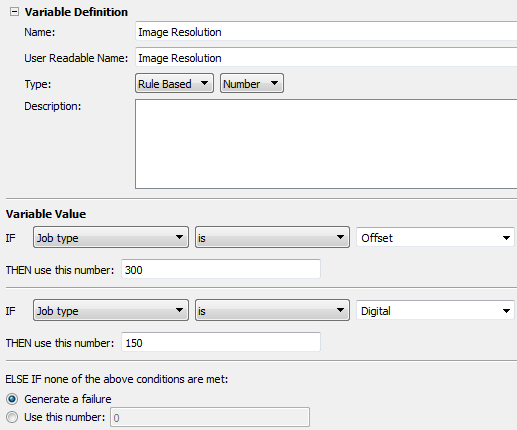
Ejemplo 2
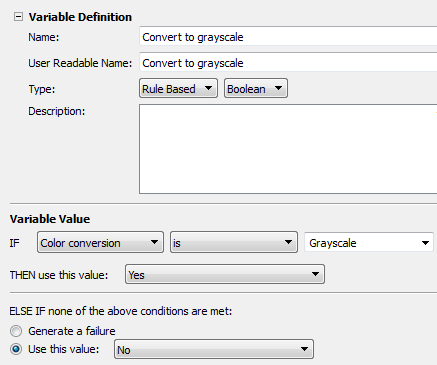
Debajo se puede ver la definición de la variable basada en norma "Convertir a escala de grises" (tipo de valor = Booleano). Utiliza una variable definida anteriormente: "Conversión de color", que es una variable constante (texto) con "Escala de grises" como uno de los valores posibles.
Si el valor de la variable "Conversión de color" es "Escala de grises", el valor de "Convertir a escala de grises" será "Sí". Si éste no es el caso (p. ej. Conversión de color es "CMYK"), el valor de "Convertir a escala de grises" será "No" (= valor predeterminado).