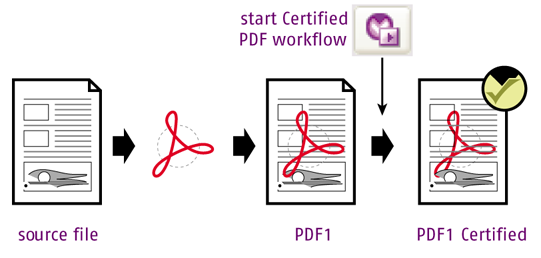
Iniciar un flujo de trabajo Certified PDF para un documento PDF, significa que usted 'sella' el documento: Le facilita la información necesaria para disfrutar de las ventajas del flujo de trabajo Certified PDF para ese documento PDF concreto. En cuanto se inicia un flujo de trabajo Certified PDF para un documento, todos los cambios realizados en el documento se "registran" por sesión de edición, y se pueden identificar en el registro de ediciones.
Para iniciar un flujo de trabajo de Certified PDF
-
Abra el documento PDF para el que desea iniciar el flujo de trabajo Certified PDF.
Nota: Asegurarse de que todos los cambios en el PDF se guardan antes de iniciar el flujo de trabajo Certified PDF. De lo contrario, la primera sesión Certified PDF debe contener cambios que no están incluidos en el registro de ediciones.
-
Realizar una de las siguientes acciones:
- Elija .
- Abrir el panel Certified PDF (en el panel Herramientas) y pulsar
 . Esto abrirá el Panel Certified PDF Enfocus. A continuación, pulse el botón Iniciar Editar Registro.
Ahora se inicia el flujo de trabajo Certified PDF para este documento PDF.
-
Si desea utilizar las opciones Preflight Certified PDF, seleccione un Perfil Preflight.
Consultar El Panel Certified PDF Enfocus.
Aplicar Preflight es opcional. También se pueden usar solo Certified PDF para realizar un seguimiento de los cambios realizados en el PDF.
- Si lo desea, puede añadir una referencia en la que se basa el documento PDF original (por ejemplo, un documento Microsoft Office...). Consultar El Panel Certified PDF Enfocus.
-
Pulsar
 para cerrar el Panel Certified PDF Enfocus.
- Realizar los cambios necesarios en el documento (si los hay).
-
Guardar el PDF.
Guardar el PDF termina una "sesión de edición" (como se ha grabado en el archivo de registro).Nota: Elija la opción guardar adecuada, dependiendo de si desea o no guardar instantáneas de su PDF. Consultar Guardar opciones.
Ahora que el PDF está en un flujo de trabajo Certified, próxima vez que abra el documento y realice cambios, estos cambios se registran automáticamente.