-
Seleccionar los objetos de texto o de línea a los que se desea cambiar el color (usando
 ).
).
- Mostrar el Enfocus Inspector. Ver Abrir el diálogo Enfocus Inspector
-
Pulsar la categoría Relleno y Trazo
 y asegurarse que están seleccionados Relleno
  o Trazo
 (según lo que se desea cambiar).
Enfocus Inspector muestra los parámetros de color actuales de los objetos seleccionados.
-
Para cambiar el color del objeto(s) seleccionado, pulsar la categoría Color de Relleno o Color de Trazo y realizar una de las siguientes acciones:
- Para cambiar el color dentro del mismo espacio cromático (por ejemplo, CMYK), mover el deslizador del color respectivo hacia la izquierda o derecha, o introducir un porcentaje en la casilla de texto.
- Para cambiar el color a otro espacio de color (Gris, RGB, CMYK, color directo), se dispone de las opciones siguientes:
- Se puede convertir el color a otro espacio de color. Esto significa que el color se convierte basándose en los parámetros de Administración de Color (perfiles) definidos en las Preferencias.Para convertir el color a otro espacio de colorNota: La conversión de un color basado en perfiles de color específicos puede hacerse en la ventana Convertir Color (ver Convertir un color usando el Panel Convertir Color Enfocus).
- En el menú desplegable Acciones, pulsar la opción deseada:
- Convertir a Gris (utilizando Preferencias)
- Convertir a RGB (utilizando Preferencias)
- Convertir a CMYK (utilizando Preferencias)
- Convertir a color directo (utilizando Preferencias)
- Si es necesario, mover los deslizadores hacia la izquierda o derecha, o introducir el porcentaje en la casilla de texto.
- En el menú desplegable Acciones, pulsar la opción deseada:
- Se puede mapear el color a otro espacio de color. Esto significa que no existe ningún espacio de color intermedio, ni se usa administración de color; los valores del color se mapean directamente, sin perder ningún dato. Esto solo es posible para espacios de color en los que ya existen normas de mapeado. Por ejemplo, el gris/gris calibrado se puede mapear a CMYK o a un color directo, mientras que RGB no se puede mapear a otro espacio de color.
-
Se puede convertir el color usando el panel Enfocus Convertir Color.
Consultar Convertir un color usando el Panel Convertir Color Enfocus.
-
Se puede convertir el color a otro color que se seleccionar de las Muestras de Usuario.
- Se puede convertir el color a otro espacio de color. Esto significa que el color se convierte basándose en los parámetros de Administración de Color (perfiles) definidos en las Preferencias.
-
Para cambiar los atributos de relleno, en la subcategoría Rellenar:
-
Seleccionar el botón adecuado, si es aplicable:
- No usar un relleno
- Utilizar un color de relleno sólido
- Utilizar un color de relleno en gradiente
- Si ha elegido rellenar un polígono o bucle, seleccionar Relleno o EOfill. Consultar Atributos de relleno: Relleno y EOFill.
-
Seleccionar el botón adecuado, si es aplicable:
-
Para cambiar los atributos de trazo, en la subcategoría Trazo:
-
Seleccionar el botón adecuado, si es aplicable:
- No usar un trazo
- Utilizar un color de trazo sólido
- Utilizar un color de trazo en gradiente
- Mover el deslizador(es) de tinta/tono/color, según se requiera.
- Seleccionar un Perfil ICC y/o un intento de interpretación de color, según se requiera.
- Especificar el grosor de Trazo (o sea el grosor de un trazo que suele expresarse en puntos).
-
Seleccionar el botón adecuado, si es aplicable:
-
Pasar a la subcategoría Detalles de Trazo:
- Seleccionar un estilo de terminación y un estilo de unión.
El estilo de terminación determina la apariencia del trazo al final de un trazado.
El estilo de unión determina la apariencia del trazo en los puntos de la esquina de un trazado.
Estilo de terminación Estilo de unión Icono Significado Icono Significado 
Terminación con contacto 
Unión de inglete 
Terminación redonda 
Unión redonda 
Terminación saliente 
Unión biselada - Si se ha seleccionado un estilo de unión de inglete , definir Límite de Inglete (consultar Atributos de trazo: Límite de Inglete).
- En el menú desplegable Ajuste de Trazo:
- Para habilitar el ajuste de trazo, seleccionar Activado.
Con ajuste de trazo habilitado, todas las líneas verticales y horizontales se redondean a un número entero de grosor de píxel, para darles la apariencia del mismo grosor.
- Para habilitar el ajuste de trazo automático, seleccionar Predeterminado.
Cuando se interpretan varios trazos con el mismo grosor de línea en baja resolución, su rasterización puede producir líneas de diferentes anchuras en píxeles de dispositivo (con una diferencia máxima de un píxel). Este efecto depende de cómo se realiza la intersección de la posición exacta en números reales de estos trazos, con la cuadrícula de píxel de dispositivo. Para el mejor resultado visual, puede activarse el ajuste automático del trazo. Esto contrarrestará automáticamente los efectos de la rasterización, donde sea necesario, cambiando ligeramente el grosor de línea y las coordenadas, produciendo así líneas de grosor uniforme en píxeles de dispositivo.
- Para desactivar ajuste de trazo, seleccionar Desactivado.
Las líneas verticales y horizontales no se ajustan. Al reproducirse en baja resolución, quizá se vean pequeñas diferencias de anchura.
- Para habilitar el ajuste de trazo, seleccionar Activado.
- Para hacer la línea con trazos
- Pulsar el botón Línea de Trazos
 .
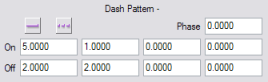
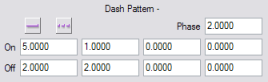
. - Especificar la longitud de los trazos en las cajas Activado.
- Especificar los espacios entre los trazos en las cajas Desactivado.
- Si es necesario, mueva los guiones especificando un valor en Fase. La fase indica dónde debe empezar el patrón de trazos. Por ejemplo, en el ejemplo de abajo:
- sin fase, el primer trazo tiene una longitud de 5,0 (primer valor en el campo Activado)
- con fase, el primer trazo tiene una longitud de 3,0 (primer valor en el campo Activado menos el valor especificado para la fase)
La unidad depende del valor definido en las Preferencias.
- Pulsar el botón Línea de Trazos
- Seleccionar un estilo de terminación y un estilo de unión.
 .
.