Los paneles de PitStop Pro Enfocus no se muestran como predeterminado. Se deben añadir manualmente al panel Herramientas, para poder utilizar las herramientas de PitStop Pro.
Para añadir los paneles PitStop Pro
- Abrir Adobe Acrobat.
- En la parte superior de la aplicación, pulsar Herramientas.
-
En el campo de búsqueda de abajo, introducir PitStop y pulsar el icono de búsqueda
 .
Se listan los paneles PitStop Pro.
.
Se listan los paneles PitStop Pro.
- Desde la lista debajo del panel PitStop Pro que se desea añadir al panel Herramientas, seleccionar Añadir. El panel PitStop Pro añadido aparece en el panel Herramientas (a la derecha).
- Hacerlo para todos los paneles PitStop Pro. Para añadir también el panel Certified PDF, introducir Certified PDF en el campo de búsqueda (paso 3) y pulsar Añadir en la lista debajo del resultado de la búsqueda.
-
Para acceder a las herramientas incluidas en los paneles PitStop Pro, seguir alguno de los pasos siguientes:
- Pulsar el nombre del panel PitStop Pro concerniente.
- Pulsar con el botón derecho el nombre del panel PitStop Pro concerniente y pulsar Abrir.
- En la barra de menú de Acrobat, pulsar .
- Si ya se ha abierto otro panel, pulsar la flecha pequeña debajo del nombre del panel y seleccionar el panel PitStop Pro que se desea abrir (ver la captura de pantalla abajo).
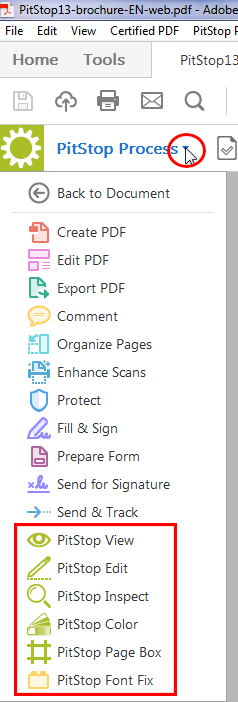
 ; basta con pulsar sobre este icono para ver las herramientas que faltan.