Acerca del panel Herramientas en Adobe Acrobat DC
En Acrobat DC, los paneles Enfocus PitStop no se muestran como predeterminado en el panel Herramientas; deben añadirse manualmente antes de poder usar las herramientas de PitStop Pro. Sin embargo, una vez están disponibles, pueden utilizarse igual que en las versiones anteriores de Acrobat.
Consultar Añadir paneles PitStop Pro al panel Herramientas en Acrobat DC.
 da acceso a las otras herramientas que pertenecen a este panel.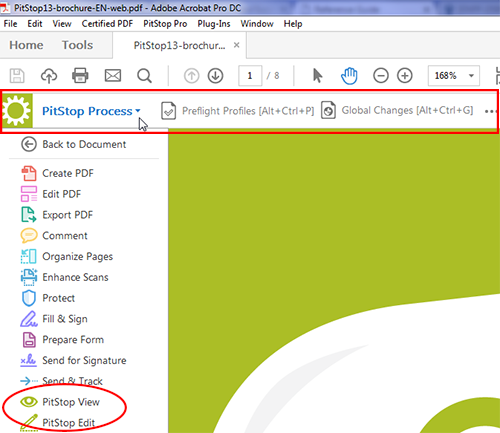
Panel Proceso PitStop
| Herramienta | Más información |
|---|---|
 Perfiles Preflight |
|
 Cambios Globales |
|
 Listas de Acciones |
|
 QuickRuns |
|
 Favoritos QuickRun |
|
 Navegador |
Usar el Navegador Enfocus |
 Ningún Conjunto de Variables Activo [Conjunto de Variables Activo] |

Panel Certified PDF
| Herramienta | Más información |
|---|---|
    Certified PDF |
Trabajar con documentos Certified PDF |
  Aprobar y Guardar |
Panel Inspección PitStop
| Herramienta | Más información |
|---|---|
 Seleccionar Objeto |
Selección de objetos |
 Inspector |
Usar Enfocus Inspector |
 Cuentagotas |
Ver los atributos de objeto usando la herramienta Cuentagotas |
 Medida |
Medida de la distancia entre dos puntos |
Panel Editar PitStop
| Herramienta | Más información |
|---|---|
Seleccionar Objeto |
Selección de objetos |
 Seleccionar Objetos Similares |
|
 Agrupar |
Agrupación y desagrupación |
 Desagrupar |
|
 Atributos de Copiar y Pegar |
Copia y pegado de atributos de objeto |
 Mover |
Mover un objeto |
 Rotar |
Rotación de un objeto |
 Sesgar |
Sesgado de un objeto |
 Escala |
Escala de un objeto |
 Añadir Rectángulo |
Crear nuevas formas |
 Añadir Elipse |
|
 Editar Sombreados |
Utilización de gradientes en objetos de arte de línea o texto |
 Añadir Trazo |
|
 Editar Trazo |
|
 Añadir Punto de Intervención |
|
 Eliminar Punto de Intervención |
|
 Editar la línea de texto |
|
 Editar párrafo |
|
 Editar la línea de texto vertical |
|
 Encontrar y Sustituir Texto |
|
 Editar Formulario |
Edición de formas |
 Colocar Archivo PDF |
Colocar documentos PDF dentro de documentos PDF |
 Deshacer |
Cómo deshacer y rehacer acciones |
 Deshacer Selección |
|
 Rehacer |
|
 Rehacer Selección |
|
 Seleccionar Área |
— |
 Seleccionar área poligonal |
Panel Vista PitStop
| Herramienta | Más información |
|---|---|
 Mostrar casillas de página |
Casillas de página |
 Ocultar anotaciones |
Cómo mostrar u ocultar anotaciones |
 Mostrar Todas las Capas |
Trabajo con Capas |
 Mostrar contorno |
Visualización de un documento PDF en vista de contorno |
 Acelerar Mostrar Imagen |
Acelerar mostrar imagen usando imágenes alternativas |
 Áreas de Trabajo |
Panel Color PitStop
| Herramienta | Más información |
|---|---|
 Administración de Color Desconectada  Preset Activo de Administración de Color |
Administrar el color |
 Convertir Color |
Convertir un color usando el Panel Convertir Color Enfocus |
 Aplicar Intento de Salida |
Intentos de interpretación |
 Igualar Imagen |
Usar perfiles ICC |
Panel Caja de Página PitStop
| Herramienta | Más información |
|---|---|
 Editar Trazado de Diseño |
Trazados de Diseño |
 Sin Trazado de Diseño Activo [Trazado de Diseño Activo pero no Aplicado] [Trazado de Diseño Aplicado] |
|
 Editar Casillas de Página |
|
Mostrar casillas de página |


- Todos los iconos existen en dos clases: la versión gris se utiliza cuando la herramienta está inactiva; la versión verde se utiliza cuando la herramienta está activada.
- Puesto que muchos de nuestros clientes aún trabajan con Adobe Acrobat X o XI, en esta guía se usarán los iconos antiguos. Si no está seguro sobre el significado de los iconos en Adobe Acrobat DC, se pueden mostrar las etiquetas junto a los iconos.