Toutes les Actions qui peuvent être utilisées dans des Scripts d'Actions sont répertoriées dans le volet gauche de l'Editeur de Scripts d'Actions. Comme il y a plus de 500 Actions différentes, et pour faciliter leur recherche, les Actions sont triées par type et par catégorie.
Types d'actions

 Sélections
Avant de pouvoir changer quoi que se soit dans un document PDF, vous devez bien sûr le sélectionner. Toutes les Actions qui vous permettent d'effectuer des sélections dans un document PDF sont répertoriées dans la catégorie Sélections, avec les opérateurs logiques ("AND", "NOT", "OR", ...).
-
 ModificationsLa plupart des Actions vous permettent d'effectuer des modifications. La liste des modifications contient presque tout ce que des outils d’édition PDF professionnels tels que PitStop Pro peuvent faire, notamment :
- ajout d'objets ou de numéros de page ;
- changement d'un grand nombre de propriétés, y compris les zones de page ;
- conversions colorimétriques ;
- suppression d'objets ;
- rotation et mise à l'échelle de contenus de page ;
- modifications relatives aux polices et aux couleurs.
Remarque : Pour chaque Action de "modification", vous pouvez choisir de consigner ou non les modifications dans un rapport.  Contrôles
Les Scripts d'Actions ne changent pas nécessairement les documents PDF. Ils peuvent aussi être créés pour contrôler diverses propriétés de documents PDF ou détecter des objets ou éléments spécifiques. Par exemple, un Script d'Actions peut vérifier des propriétés relatives aux polices d'un document PDF ou en détecter les pages vierges.
Remarque : Pour chaque Action de'"vérification", vous pouvez choisir de la consigner ou non dans un rapport. Si vous la consignez, vous pouvez lui attribuer un état ("Avertissement", "Erreur de signature" ou "Erreur"). Pour de plus amples informations, reportez-vous à la section Enfocus Navigateur. Informations
Les Scripts d'Actions peuvent aussi récolter les informations contenues dans les documents PDF. Il peut s'agir d'informations sur les polices, les couleurs, OPI, etc. Cette information sera présentée dans un rapport, accessible via Enfocus Navigateur. Consultez Enfocus Navigateur.
-
 Paramètres
Les Scripts d'Actions peuvent également servir à modifier certains paramètres PitStop Pro par défaut, comme les paramètres de recompression d'image, de zone de page et de gestion de la couleur, ou encore le nombre de décimales à prendre en compte pour vérifier les valeurs.
Catégories d'Actions
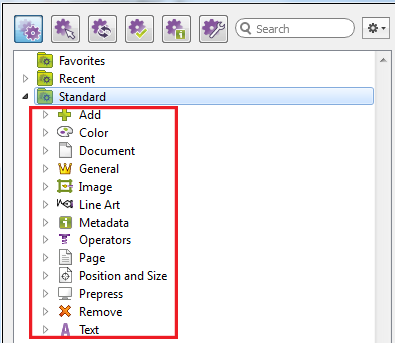
Les Actions sont ensuite groupées dans différentes Catégories, qui renvoient à leur domaine d'application (par exemple, Couleur, Page, Prépresse). Les catégories d'Actions sont représentées sous la forme de sous-dossiers du dossier "Standard".
Champ Recherche
Pour trouver les Actions dont vous avez besoin, vous pouvez taper un mot-clé dans le champ Recherche qui se trouve en haut du volet. La recherche est limitée au Type d'action sélectionné ; par exemple, si vous avez cliqué sur l'icône "Vérifications" en haut du volet, PitStop Pro recherchera uniquement les mots-clés entrés dans la liste des Actions de "vérification".
Si vous ne voulez pas limiter votre recherche à un type d'action spécifique, veillez à passer dans la vue Toutes les actions ( ).
).