L'outil Sélectionner les objets  permet de sélectionner un ou plusieurs objets. Il peut s'agir d'un graphique complet ou partiel, ou d'un segment de texte.
Pour sélectionner un ou plusieurs objets
-
Dans la boîte de dialogue Inspection PitStop, cliquez sur l'outil Sélectionner les objets.
-
Choisissez une des options suivantes :
- Pour sélectionner un objet, cliquez dessus.
- Pour sélectionner plusieurs objets en même temps, appuyez sur la touche Maj, maintenez-la enfoncée et cliquez sur les objets voulus. Remarque : Si votre sélection contient un objet que vous voulez désélectionner, cliquez dessus une nouvelle fois (en maintenant toujours la touche Maj enfoncée).

En fonction de vos préférences, vous pouvez peut-être vous contenter de sélectionner partiellement les objets, pendant que vous maintenez la touche Alt enfoncée. Consultez Maintenir enfoncée la touche Alt pendant le glissement d'une zone sélectionnée. La zone de limite du ou des objets sélectionnés est affichée. Elle présente des poignées qui peuvent être utilisées pour mettre à l'échelle ou faire pivoter le ou les objets sélectionnés.
Exemple de sélection unique (texte) :

Exemple de sélection multiple (3 objets différents) :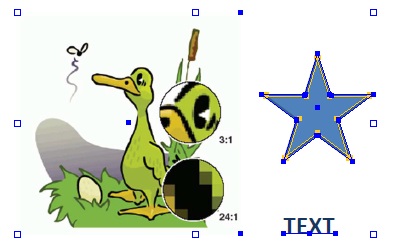 Remarque : Si vous avez activé Afficher poignée de sélection centrale dans les préférences PitStop Pro, un point d'origine apparaît également au centre de la zone de limite de chaque objet.
Cas spéciaux :
- Si vous cliquez sur un tracé composé, seul le segment du tracé sur lequel vous avez cliqué est sélectionné. Si vous double-cliquez sur un tracé composé, l'objet est entièrement sélectionné.
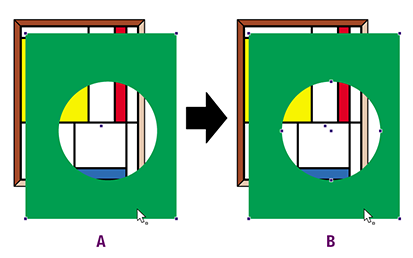
- Vous pouvez sélectionner un objet masqué en cliquant sur la portion (invisible) de l'objet en dehors du masque. L'ordre des objets est conservé. En d'autres termes, lorsque vous cliquez, vous sélectionnez un rectangle invisible (masqué) superposé, et non un objet visible sous-jacent. Il est possible de sélectionner le masque proprement dit en cliquant sur son contour (invisible). Si vous déplacez le pointeur sur un masque invisible, le pointeur sera inversé. Un double-clic sur le masque sélectionne tout le groupe du masque. Si vous double-cliquez sur une image masquée, le premier masque appartenant à l'image est sélectionné.