Les panneaux Enfocus PitStop Pro ne sont pas affichés par défaut. Vous devez les ajouter manuellement dans le volet Outils, afin de pouvoir utiliser les outils PitStop Pro.
Pour ajouter les panneaux PitStop Pro
- Ouvrez Adobe Acrobat.
- Dans la barre d'outils placée en haut de l'application, cliquez sur Outils.
-
Dans le champ de recherche ci-dessous, tapez PitStop et cliquez sur l'icône Recherche
 .
Les panneaux PitStop Pro sont répertoriés.
.
Les panneaux PitStop Pro sont répertoriés.
- A partir de la liste placée sous le panneau PitStop Pro que vous voulez ajouter au volet Outils, sélectionnez Ajouter. Le panneau PitStop Pro ajouté apparaît dans le volet Outils (à droite).
- Répétez la procédure pour tous les panneaux PitStop Pro. Pour ajouter également le panneau Certified PDF, tapez Certified PDF dans le champ de recherche (étape 3) et cliquez sur Ajouter dans la liste placée sous le résultat de la recherche.
-
Pour accéder aux outils inclus dans les panneaux PitStop Pro, effectuez l'une des procédures suivantes :
- Cliquez sur le nom du panneau PitStop Pro voulu.
- Cliquez avec le bouton droit sur le nom du panneau PitStop Pro voulu et cliquez sur Ouvrir.
- Dans la barre de menu Acrobat, cliquez sur .
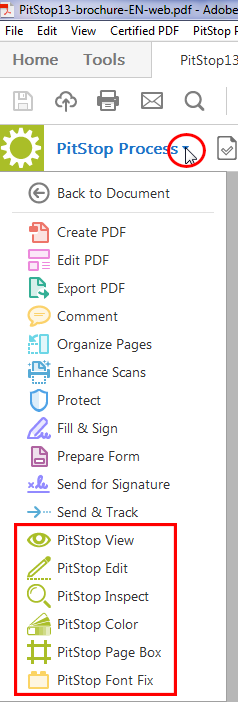
- Si un autre panneau est déjà ouvert, cliquez sur la petite flèche placée sous son nom et sélectionnez le panneau PitStop Pro que vous voulez ouvrir (voir la copie d'écran ci-dessous).
 ; il vous suffit de cliquer sur cette icône pour voir les outils manquants.