A propos du panneau Outils dans Adobe Acrobat DC
Dans Acrobat DC, les panneaux Enfocus PitStop ne sont pas affichés par défaut dans le volet Outils ; vous devez les ajouter manuellement avant de pouvoir utiliser les outils PitStop Pro. Cependant, une fois qu'ils sont disponibles, vous pouvez les utiliser de la même façon que dans les versions précédentes d'Acrobat.
Consultez Ajout de panneaux PitStop Pro au volet Outils dans Acrobat DC.
 pour accéder aux autres outils de ce panneau.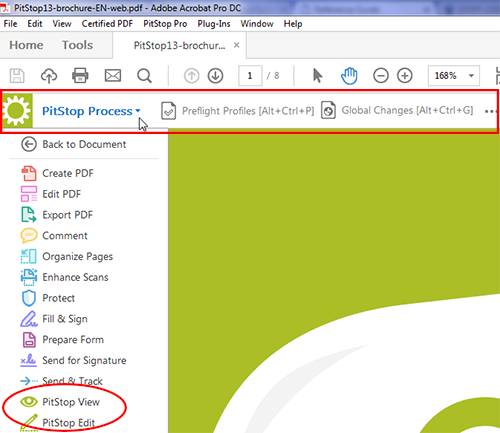
Panneau Traitement PitStop
| Outil | Plus d'informations |
|---|---|
 Profils de contrôle en amont |
|
 Changements globaux |
|
 Scripts d'Actions |
|
 QuickRuns |
|
 Favoris QuickRun |
|
 Navigateur |
Utilisation de l'Enfocus Navigateur |
 Pas de jeu variable actif [Jeu variable actif] |

Panneau Certified PDF
| Outil | Plus d'informations |
|---|---|
    Certified PDF |
Utilisation de documents Certified PDF |
  Signer et enregistrer |
Panneau Inspection PitStop
| Outil | Plus d'informations |
|---|---|
 Sélectionner l'objet |
Sélection d'objets |
 Inspecteur |
Utilisation d'Enfocus Inspecteur |
 Pipette |
Affichage d'attributs d'objets en utilisant l'outil Pipette |
 Mesurer |
Mesure de la distance entre deux points |
Panneau Modification PitStop
| Outil | Plus d'informations |
|---|---|
Sélectionner l'objet |
Sélection d'objets |
 Sélectionner les objets similaires |
|
 Grouper |
Groupage et dégroupage |
 Dégrouper |
|
 Copier et coller les attributs |
Copier-coller d'attributs d'un objet |
 Déplacer |
Déplacement d'un objet |
 Pivoter |
Rotation d'un objet |
 Incliner |
Inclinaison d'un objet |
 Echelle |
Mise à l'échelle d'un objet |
 Ajouter un rectangle |
Création de nouvelles formes |
 Ajouter une ellipse |
|
 Modifier les dégradés |
Application des dégradés aux objets texte ou au trait |
 Ajouter un chemin |
|
 Modifier un tracé |
|
 Ajouter un point d'ancrage |
|
 Supprimer un point d'ancrage |
|
 Modifier une ligne de texte |
|
 Modifier un paragraphe |
|
 Modifier une ligne de texte verticale |
|
 Recherche et remplacement de texte |
|
 Modifier la forme |
Édition de formes |
 Placer le fichier PDF |
Placement de documents PDF dans des documents PDF |
 Annuler |
Annulation et rétablissement d'actions |
 Annuler la sélection |
|
 Rétablir |
|
 Rétablir la sélection |
|
 Sélectionner la zone |
— |
 Sélectionner une zone polygonale |
Panneau Affichage PitStop
| Outil | Plus d'informations |
|---|---|
 Afficher les zones de page |
Zones de page |
 Masquer les annotations |
Affichage ou masquage des annotations |
 Afficher toutes les calques |
Utilisation des couches |
 Afficher le mode tracé |
Affichage d'un document PDF en mode tracé |
 Accélérer l'affichage des images |
Accélération de l'affichage des images à l'aide d'images alternées |
 Espaces de travail |
Panneau Couleur PitStop
| Outil | Plus d'informations |
|---|---|
 Gestion de la couleur désactivée  Préréglages de la gestion des couleurs actifs |
Gestion de la couleur |
 Convertir la couleur |
Conversion d'une couleur en utilisant le panneau Convertir la couleur Enfocus |
 Appliquer le projet d'impression |
Projets de rendu |
 Concordance des images |
Utilisation des profils ICC |
Panneau Zone de page PitStop
| Outil | Plus d'informations |
|---|---|
 Modifier la disposition de conception |
Dispositions de conception |
 Pas de composition de montage active [Disposition de design activée mais pas appliquée] [Disposition de design appliquée] |
|
 Modifier les zones de page |
|
Afficher les zones de page |


- Les icônes se déclinent toutes en deux variantes : la version grise indique que l'outil est inactif et la version verte qu'il est activé.
- Comme la plupart de nos clients utilisent toujours Adobe Acrobat X ou XI, nous employons les anciennes icônes dans ce guide. Si vous avez des doutes sur la signification des icônes dans Adobe Acrobat DC, vous pouvez afficher les étiquettes qui leur correspondent.