アクションリストで使用できるすべてのアクションは、アクションリストエディタの左側のパネルに一覧表示されます。501個以上のアクションがあり、必要なアクションを簡単に見つけられるようにするために、アクションはタイプとカテゴリ別に並べ替えられます。
アクション タイプ

 選択対象
選択対象PDF 文書中の対象物および設定を変更するには、事前に変更対象を選択しておく必要があります。PDF 文書中で選択できるすべてのアクションは、論理演算子の「AND」、「NOT」、「OR」などとともに、[選択対象] カテゴリにリストされます。
-
 変更さまざまなアクションで変更ができます。[変更] のリストには、PitStop Proのような専門的な PDF 編集ツールのほとんどの機能が備わっています。機能には、次のようなものがあります。
- オブジェクトまたはページ番号の追加
- ページ ボックスなど、さまざまなプロパティの変更
- カラー変換
- オブジェクトの削除
- ページ内容の回転とスケーリング
- フォントおよびカラー関連の変更
注: 「変更」アクションごとに、レポートに変更を記録するかどうかを決定できます。  検証
検証アクションリストでは、必ずしも PDF 文書を変更する必要はありません。PDF 文書にあるさまざまなプロパティを検証したり、特定のオブジェクトや要素を検出するときにも、アクション リストを作成できます。たとえばアクションリストは、フォント関連のプロパティを検証したり、PDF 文書にある空白ページを検出したりできます。
注: 「チェック」アクションごとに、レポートに記録するかどうかを決定できます。記録する場合は、ステータス(「警告」、「サインオフエラー」、または「エラー」)を割り当てることができます。詳細については、Enfocus ナビゲータを参照してください。 通知
通知アクションリストは PDF 文書から情報を収集することもできます。これは、フォント、カラー、OPIなどの情報です。この情報は、Enfocusナビゲータから使用できるレポートに表示されます。Enfocus ナビゲータを参照してください。
-
 設定
設定アクションリストを使用すると、画像圧縮、ページボックス、管理設定などの特定の既定のPitStop Pro設定を変更したり、値の確認時に考慮される小数点の桁数を変更できます。
アクションカテゴリ
アクションは、さらに、適用される領域(カラー、ページ、プリプレスなど)を参照するさまざまなカテゴリに分類されます。アクションカテゴリは、「標準」データベースのサブフォルダとして表示されます。
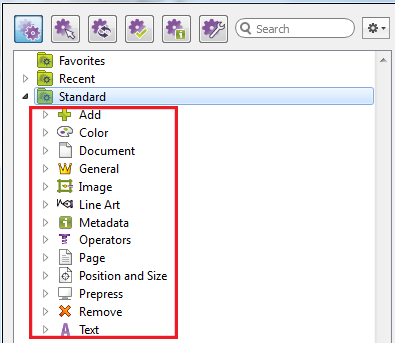
検索フィールド
必要なアクションを検索するには、ペインの上にある検索フィールドにキーワードを入力します。検索は選択したアクションタイプに制限されます。例えば、ペインの上部で「チェック」アイコンをクリックした場合は、PitStop Proは「チェック」アクションのリストで入力したキーワードのみを検索します。
特定のアクションタイプに絞り込まない場合は、必ずすべてのアクションビュー( )に切り替えてください。