EnfocusPitStop Proパネルはデフォルトで表示されません。PitStop Proツールを試用するには、手動でツールペインを追加する必要があります。
PitStop Proパネルを追加する
- Adobe Acrobatを開きます。
- アプリケーションの上部のツールバーで、ツールをクリックします。
-
次の検索フィールドでPitStopと入力し、検索アイコン
 をクリックします。
PitStop Proパネルが一覧表示されます。
をクリックします。
PitStop Proパネルが一覧表示されます。
- PitStop Proパネルの下のリストから、ツールペインに追加して、追加を選択します。 追加されたPitStop Proパネルはツールペイン (右) に表示されます。
- すべてのPitStop Proパネルでこれを実行します。 Certified PDFパネルも追加するには、検索フィールド(手順3)でCertified PDFと入力し、検索結果の下のリストで追加をクリックします。
-
PitStop Proパネルに含まれるツールにアクセスするには、次のいずれかを実行します。
- 該当するPitStop Proパネルの名前をクリックします。
- 該当するPitStop Proパネルの名前を右クリックし、開くをクリックします。
- Acrobatメニューバーで、をクリックします。
- 別のパネルが既に開いている場合は、パネルの名前の下の小さな矢印をクリックし、開くPitStop Proパネルを選択します(以下のスクリーンショットを参照)。
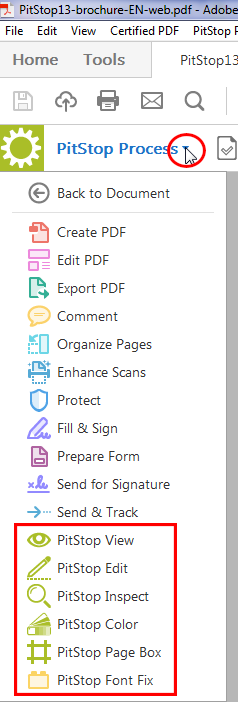
 が表示されます。このアイコンをクリックすると、その他のツールが表示されます。