Adobe Acrobat DC のツールペイン
Acrobat DC では、Enfocus PitStop パネルがデフォルトでツールペインに表示されます。PitStop Proを使用する前に、これらを手動で追加する必要があります。ただし、使用可能になったら、前のAcrobatバージョンと同じ方法で使用できます。
Acrobat DC でのツールペインへのPitStop Proパネルの追加を参照してください。
次の図は、PitStop Proパネルの場所を示します。特定のパネルに含まれるツールはパネルの横に表示されます。次の例では、PitStop プロセスパネルが選択され、[プリフライトプロファイル]と[グローバル変更]オプションが使用できます。 をクリックすると、このパネルに属する他のツールにアクセスできます。
をクリックすると、このパネルに属する他のツールにアクセスできます。注: 選択した PitStop パネルの下のリストには、手動で追加したパネルだけが表示されます。
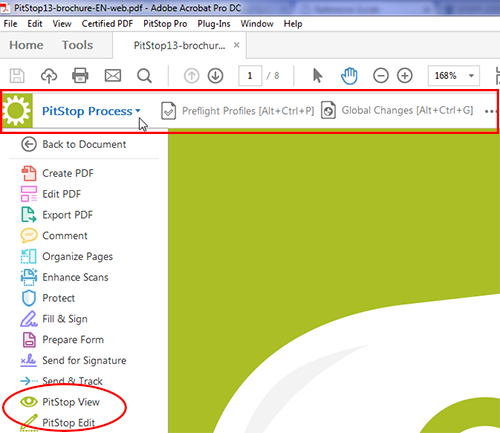
ヒント: ラベル(アイコンの横)を非表示にするには、ツールバーを右クリックし、(選択された)すべてのラベルを表示オプションを選択します。
PitStop プロセス パネル
| ツール | その他の情報 |
|---|---|
 プリフライトプロファイル |
|
 グローバル変更 |
|
 アクションリスト |
|
 QuickRun |
|
 QuickRun のお気に入り |
|
 ナビゲータ |
Enfocus ナビゲータ の使用 |
 実行中の変数セットなし [アクティブな変数セット] |

Certified PDF パネル
| ツール | その他の情報 |
|---|---|
    Certified PDF |
Certified PDF 文書の操作 |
  署名して保存 |
PitStop 検査 パネル
| ツール | その他の情報 |
|---|---|
 オブジェクトを選択 |
オブジェクトの選択 |
 インスペクタ |
Enfocus インスペクタの使用 |
 スポイトツール |
[スポイト] ツールを使用したオブジェクトの属性の表示 |
 測定 |
2 点間の距離の測定 |
PitStop 編集 パネル
| ツール | その他の情報 |
|---|---|
オブジェクトを選択 |
オブジェクトの選択 |
 類似オブジェクトの選択 |
|
 グループ |
グループ化とグループ解除 |
 グループ解除 |
|
 属性のコピーと貼り付け |
オブジェクト属性のコピーと貼り付け |
 移動 |
オブジェクトの移動 |
 回転 |
オブジェクトの回転 |
 シアー |
オブジェクトのシアー |
 拡大縮小 |
オブジェクトのスケーリング |
 矩形を追加 |
新しい形状の作成 |
 楕円形を追加 |
|
 シェーディングの編集 |
テキストまたは線画オブジェクトへのグラデーションの適用 |
 パスを追加 |
|
 パスの編集 |
|
 アンカーポイントの追加 |
|
 アンカーポイントの削除 |
|
 テキスト行の編集 |
|
 段落の編集 |
|
 縦書きテキスト行の編集 |
|
 テキストの検索と置換 |
|
 フォームの編集 |
 PDF ファイルを配置 |
PDF 文書の中に PDF 文書を配置 |
 元に戻す |
アクションの取り消しとやり直し |
 選択の取り消し |
|
 やり直し |
|
 選択のやり直し |
|
 領域を選択 |
— |
 ポリゴン領域の選択 |
PitStop 表示 パネル
| ツール | その他の情報 |
|---|---|
 ページボックスを表示 |
ページボックス |
 注釈を隠す |
注釈の表示と非表示の切り替え |
 すべてのレイヤーを表示 |
レイヤーの操作 |
 ワイヤフレームを表示する |
ワイヤフレーム ビューでの PDF 文書の表示 |
 画像の表示速度の向上 |
代替画像を使用した画像の表示速度向上 |
 ワークスペース |
PitStop カラー パネル
| ツール | その他の情報 |
|---|---|
 カラーマネージメントオフ  有効なカラーマネージメント プリセット |
カラーの管理 |
 カラー変換 |
Enfocusカラー変換パネルを使用して色を変換する |
 出力インテントを適用 |
レンダリング インテント |
 イメージ マッチング |
ICC プロファイルの使用方法 |
PitStop ページボックス パネル
| ツール | その他の情報 |
|---|---|
 デザインレイアウトを編集 |
デザインレイアウト |
 デザインレイアウトは未実行 デザインレイアウトがアクティブで適用されていない デザインレイアウト適用 |
|
 ページボックスを編集 |
|
ページボックスを表示 |

