Über regelbasierte Variablen
Das Konzept einer regelbasierten Variable sieht vor, dass eine Variable erstellt wird, die sich abhängig vom Status anderer Einstellungen ändert. Beispiel:
Die regelbasierte Variable "Bildauflösung" ist wie folgt definiert:
IF "Job type" is "Offset" THEN set "Image Resolution" to 300 ppi
ELSE
IF "Job type" is "Digital", THEN set "Image Resolution" to 150 ppi
Regelbasierte Variablen erhalten ihre Werte auf der Grundlage einer oder mehrerer Regeln. Jede Regel hat zwei Teile: Eine Bedingung für die Auslösung der Regel (WENN) und den zu verwendenden Wert, wenn diese Bedingung ausgelöst wird (DANN).
Die Bedingung enthält ein oder mehrere Vergleiche einer Variable mit einem Wert. Im obigen Beispiel wird die Variable "Job Typs" mit dem Wert "Digital" verglichen. Diese Vergleiche können mit "UND" und "ODER" verknüpft werden, um komplexe Bedingungen zu erstellen.
Wenn eine Regel nicht ausgelöst wird, dann wird die nächste Regel ausprobiert. Es muss ganz am Ende eine "SONST"-Regel geben, die ausgelöst wird, wenn keine der Bedingungen erfüllt ist.
Da eine regelbasierte Variable immer mit einer oder mehreren Variablen verglichen werden muss, müssen Sie immer mindestens eine andere Variable erstellen, damit eine regelbasierte Variable funktioniert. Im Beispiel oben müssen Sie den Wert der Variable "Job-Typ" kennen, um den Wert von "Bildauflösung" zu bestimmen. In PitStop Server ist die Variable für den Vergleich üblicherweise eine Jobticket-Variable. In PitStop Pro ist dies üblicherweise eine konstante Variable, die dem Benutzer eine Liste vordefinierter konstanter Werte zur Auswahl anbietet.
Vorgehensweise
Gehen Sie folgendermaßen vor:
- Definieren Sie die benötigten Variablen.
- Definieren Sie die regelbasierte Variable selbst:
- Wählen Sie Regelbasiert als Typ aus und bestimmen Sie den Werttyp (z. B. "Zahl").
- Erstellen Sie den Regeln:
- Der erste Liste (mit dem vorangestellten Zusatz "WENN") ermöglicht Ihnen die Auswahl einer zuvor definierten Variable.
- Wählen Sie "ist", "ist nicht", "beginnt mit" etc. und geben Sie den entsprechenden Wert ein bzw. wählen Sie ihn aus. Die Optionen hängen von der im vorigen Schritt ausgewählten Variable ab.
- Klicken Sie auf den entsprechenden Operanden (UND/ODER). (Der ausgewählte Operand wird zur Regel hinzugefügt.)
UND/ODER-Aussagen fügen eine Bedingung zur ausgewählten Regel hinzu, wodurch die Regel von zwei oder mehr Bedingungen abhängig wird.
- Geben Sie den resultierenden Wert ein bzw. wählen Sie ihn aus (der Typ hängt vom ausgewählten Werttyp ab).
- Falls erforderlich, klicken Sie auf SONST, um eine andere Regel zur gesamten Variable (= WENN) hinzuzufügen, und fahren Sie dann auf gleiche Weise fort.
- Legen Sie fest, was geschehen soll, wenn keine der Bedingungen erfüllt sind. Sie können entweder einen Fehler erzeugen (sodass die Preflight-Prüfung einen Preflight-Fehler generiert) oder einen Standardwert eingeben.
- Speichern Sie den Variablensatzs.
Beispiel 1
Nachfolgend finden Sie die Definition der regelbasierten Variable "Bildauflösung" (Werttyp = Zahl). Die Definition nutzt die zuvor definierte Variable "Job-Typ", bei der es sich um eine konstante (Text-) Variable mit den möglichen Werten "Offset" und "Digital" handelt.
Die Bildauflösung variiert abhängig vom Wert von "Job-Typ" (300 oder 150). Wenn sich der Job-Typ von den Typen unterscheidet, für die eine Regel konfiguriert wurde, wird ein Preflight-Fehler generiert. 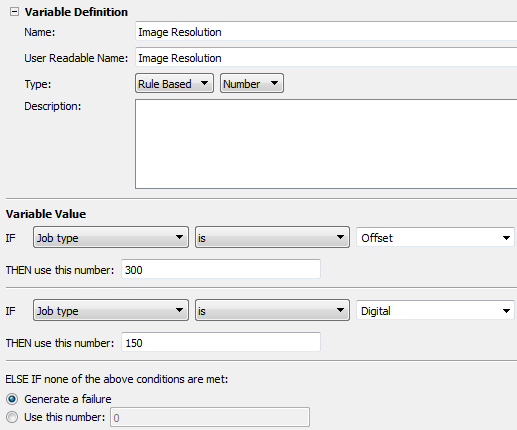
Beispiel 2
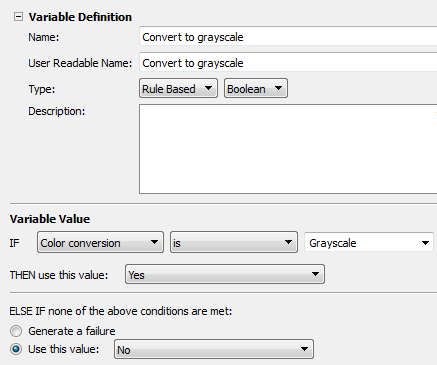
Nachfolgend finden Sie die Definition der regelbasierten Variable "In Graustufen konvertieren" (Werttyp = boolesch). Die Definition nutzt die zuvor definierte Variable "Farbkonvertierung", bei der es sich um eine konstante (Text-) Variable mit "Graustufe" als einem der möglichen Werte handelt.
Wenn der Wert der Variable "Farbkonvertierung""Graustufe" ist, dann ist der Wert von "In Graustufe konvertieren" "Ja". Wenn dies nicht der Fall ist (z. B. wenn Farbumwandlung "CMYK" ist), dann lautet der Wert von "In Graustufe konvertieren" "Nein" (=Standardeinstellung).