Das Starten eines Certified PDF-Workflows für ein PDF-Dokument bedeutet, dass Sie das Dokument mit einem "Stempel" versehen. Dadurch verfügt es über die Informationen, die für die Nutzung der Vorzüge eines Certified PDF-Workflows für dieses spezielle PDF-Dokument erforderlich sind. Sobald Sie einen Certified PDF-Workflow für ein Dokument starten, werden sämtliche am Dokument vorgenommenen Änderungen pro Bearbeitungssitzung "erfasst" und lassen sich im Bearbeitungsprotokoll verfolgen.
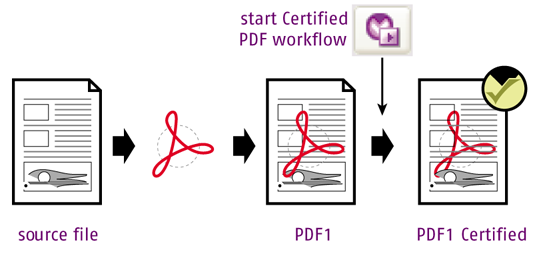
So starten Sie einen Certified PDF-Workflow
-
Öffnen Sie das PDF-Dokument, für das ein Certified PDF-Workflow gestartet werden soll.
Anmerkung: Stellen Sie sicher, dass alle Änderungen in der PDF gespeichert werden, bevor Sie den Certified PDF-Workflow starten. Andernfalls enthält die erste Certified PDF-Sitzung Änderungen, die sich nicht im Bearbeitungsprotokoll befinden.
-
Führen Sie einen der folgenden Schritte aus:
- Wählen Sie .
- Öffnen Sie das Fenster "Certified PDF" (im Bereich "Werkzeuge") und klicken Sie dann auf
 . Hierdurch wird das Fenster "Enfocus Certified PDF" geöffnet. Klicken Sie danach auf die Schaltfläche Bearbeitungsprotokoll starten.
Damit wird der Certified PDF-Workflow für dieses PDF-Dokument gestartet.
-
Wenn Sie die Preflight-Optionen von Certified PDF verwenden möchten, wählen Sie ein Preflight-Profil aus.
Siehe Das Fenster Enfocus Certified PDF.
Der Preflight ist optional. Sie können auch nur Certified PDF verwenden, um die in der PDF vorgenommenen Änderungen zu verfolgen.
- Bei Bedarf können Sie einen Verweis auf das ursprüngliche Dokument hinzufügen, auf dem die PDF basiert (z. B. eine Grafik, ein Microsoft Office Dokument etc.). Siehe Das Fenster Enfocus Certified PDF.
-
Klicken Sie auf
 , um das Fenster "Enfocus Certified PDF" zu schließen.
- Nehmen Sie die erforderlichen Änderungen an Ihrem Dokument vor.
-
Speichern Sie die PDF.
Durch das Speichern der PDF wird eine "Bearbeitungssitzung" beendet (wie im Bearbeitungsprotokoll aufgezeichnet).Anmerkung: Wählen Sie die entsprechende Speicheroption abhängig davon aus, ob Sie Schnappschüsse Ihre PDF-Datei speichern möchten oder nicht. Siehe Speicheroptionen.
Da sich das PDF-Dokument nun in einem Certified-Workflow befindet, werden beim nächsten Mal, wenn Sie das Dokument öffnen und Änderungen vornehmen, diese Änderungen automatisch aufgezeichnet.