Die Enfocus PitStop Pro-Bereiche werden nicht standardmäßig angezeigt. Sie müssen Sie manuell zum Bereich "Werkzeuge" hinzufügen, um die PitStop Pro-Werkzeuge verwenden zu können.
So fügen Sie die PitStop Pro-Bereiche hinzu
- Öffnen Sie Adobe Acrobat.
- Klicken Sie in der Werkzeugleiste oben in der Anwendung auf Werkzeuge.
-
Geben Sie im Suchfeld unten PitStop ein und klicken Sie dann auf das Suchsymbol
 .
Die PitStop Pro-Bereiche werden aufgeführt.
.
Die PitStop Pro-Bereiche werden aufgeführt.
- Wählen Sie in der Liste unter dem PitStop Pro-Bereich, den Sie zum Bereich "Werkzeuge" hinzufügen möchten, die Option Hinzufügen aus. Der hinzugefügte PitStop Pro-Bereich wird im Bereich "Werkzeuge" (rechts) angezeigt.
- Gehen Sie so für alle PitStop Pro-Bereiche vor. Um auch den Bereich "Certified PDF" hinzuzufügen, geben Sie Certified PDF in das Suchfeld (Schritt 3) ein und klicken Sie dann auf Hinzufügen in der Liste unter dem Suchfeld.
-
Gehen Sie wie folgt vor, um auf die in den PitStop Pro-Bereichen enthaltenen Werkzeuge zuzugreifen:
- Klicken Sie auf den Namen des betreffenden PitStop Pro-Bereichs.
- Klicken Sie mit der rechten Maustaste auf den Namen des betreffenden PitStop Pro-Bereichs und klicken Sie dann auf Öffnen.
- Klicken Sie in der Acrobat-Menüleiste auf .
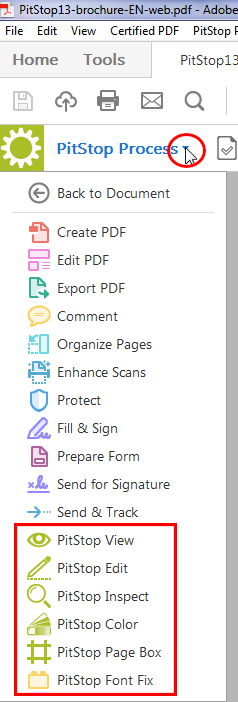
- Wenn bereits ein anderer Bereich geöffnet wurde, klicken Sie auf den kleinen Pfeil unter dem Namen des Bereichs und wählen Sie den PitStop Pro-Bereich aus, den Sie öffnen möchten (siehe Screenshot unten).
Anmerkung: Wenn nicht genügend Platz zur Anzeige aller Werkzeuge vorhanden ist, wird das folgende Symbol angezeigt: . Klicken Sie einfach auf dieses Symbol, um die fehlenden Werkzeuge anzuzeigen.